Google Tag Manager: cos'è, come funziona e come configurarlo (guida 2026)
Capitolo 3 di 5 della guida Digital marketing e misurazione
Tag, trigger e variabili, installazione su WordPress e Shopify, Consent Mode v2, server side e 8 errori da evitare.

Fondatore di SEO SRL
Pubblicato il 18 min di lettura

Google Tag Manager (GTM) è un sistema di gestione dei tag: permette di aggiornare in modo rapido i codici di misurazione, cioè i tag, su sito e app, dall'interfaccia e senza toccare il codice.
Indice dei contenuti (11 sezioni)
- Cos’è Google Tag Manager e a cosa serve
- Come funziona Google Tag Manager: tag, trigger, variabili e data layer
- Come installare Google Tag Manager in 5 passi
- Configurazione iniziale: GA4, conversioni Google Ads ed eventi in 10 punti
- Consent Mode v2 con Tag Manager: cosa cambia e come impostarlo
- Server side tagging: quando conviene il tagging lato server
- 8 errori comuni con Google Tag Manager (e come evitarli)
- Novità 2025-2026 di Google Tag Manager
- Conclusione
- Domande frequenti
- Fonti
Quasi un sito su due usa Google Tag Manager: il 45,1% di tutti i siti web, secondo W3Techs (ottobre 2026). In Italia “google tag manager” conta 12.100 ricerche al mese e “tag manager” altre 5.400 (nostra analisi: volumi medi mensili di ricerca su Google, Italia, ultimi 12 mesi). Il motivo: con un solo strumento gestisci Google Analytics 4, Google Ads e pixel di terze parti senza toccare ogni volta il codice. Qui vedi cos’è, come funziona, come installarlo e configurarlo con il consenso, e quali errori ti costano dati e budget.
Cos’è Google Tag Manager e a cosa serve
Google Tag Manager (GTM) è un sistema di gestione dei tag: ti permette di aggiornare in modo rapido i codici di misurazione, cioè i tag, su sito e app (Guida di Tag Manager). Un tag è il codice che invia dati a un sistema, per esempio Google Analytics (Google).
Installi una volta il contenitore, cioè l’insieme di tag, attivatori, variabili e configurazioni del sito (Google). Poi aggiungi, modifichi e togli i tag dall’interfaccia, senza toccare il codice: nella versione standard, “gratuitamente” (Google Marketing Platform). Ci gestisci GA4, conversioni e remarketing di Google Ads, pixel dei social network e il tag della piattaforma di gestione del consenso (CMP).
Esempio. Un e-commerce di arredamento passa il valore dell’ordine una volta sola e lo usano GA4, Google Ads e il pixel social. Che il cliente arrivi da un annuncio o dalle risposte di Google AI Mode, lo misuri con gli stessi tag.
Tag Google vs Tag Manager: quale ti serve?
Non sono alternative. Il tag Google (gtag.js) è un singolo tag per misurare sito e annunci, la base di ogni misurazione per Google Ads e GA4. Tag Manager è il sistema che gestisce quel tag e tutti gli altri (Guida di Tag Manager).
| Tag Google (gtag.js) | Google Tag Manager | |
|---|---|---|
| Codice nel sito | 1 snippet per pagina | 2 snippet per pagina |
| Tag di terze parti | No: invia dati solo a Google | Sì, anche personalizzati |
| Versioni e lavoro in team | Dipende da come gestisci il codice | Aree di lavoro e versioni |
| Server side | Serve comunque Tag Manager | Supportato |
| Costo | Gratis | Gratis |
Tre casi per scegliere:
- Studio professionale su WordPress, con GA4 e un modulo contatti. Basta il tag Google: Google lo indica a chi non ha sviluppatori o usa un CMS e vuole le metriche di base (visualizzazioni, clic, scorrimenti). La conversione Google Ads sulla pagina di ringraziamento si imposta anche senza codice, dall’URL della pagina (Guida di Google Ads).
- E-commerce con GA4, Google Ads, pixel social e banner dei cookie. Serve Tag Manager: tutti i tag in un solo posto, con anteprima e versioni.
- Hai già Tag Manager? Continua a usarlo e non aggiungere gtag.js nel codice: per Google non serve.
Come funziona Google Tag Manager: tag, trigger, variabili e data layer
Due livelli: un account per l’azienda, un contenitore per ogni sito o app, di tipo Web, iOS, Android, AMP o Server (Guida di Tag Manager). Dentro lavorano quattro componenti (Google):
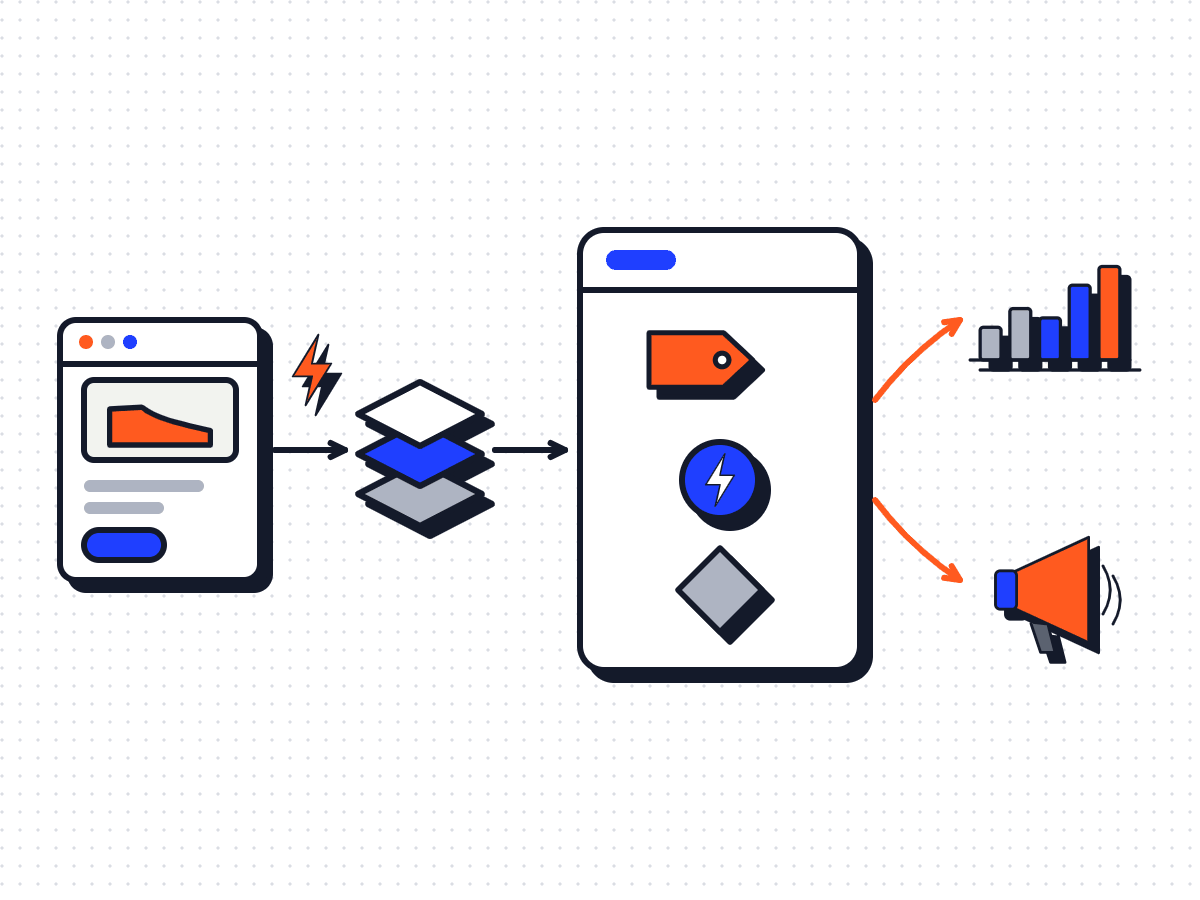
| Componente | Cosa fa | Esempio e-commerce | Esempio studio professionale |
|---|---|---|---|
| Tag | Invia dati a un sistema | Evento GA4 purchase |
Conversione Google Ads “richiesta appuntamento” |
| Attivatore (trigger) | Ascolta eventi: clic, invii di moduli, caricamenti di pagina | Evento purchase dal data layer |
Visualizzazione della pagina /grazie/ |
| Variabile | Segnaposto per un valore che cambia | Valore e valuta dell’ordine | URL della pagina |
| Data layer | Conserva nel browser i valori per tag, attivatori e variabili | ID ordine, prodotti, totale | Servizio scelto nel modulo |
Un tag deve avere almeno un attivatore, i cui filtri combinano variabile, operatore e valore: “URL pagina contiene /grazie/” (Google). Le variabili integrate coprono la maggior parte delle esigenze, per il resto crei le tue (Google).
Il data layer spiegato semplice
Il data layer è l’oggetto con cui il sito passa informazioni ai tag (Google for Developers). Serve quando un dato non si legge in modo affidabile dalla pagina: il totale di un ordine, il servizio richiesto. Lo sviluppatore lo popola così:
window.dataLayer = window.dataLayer || [];
window.dataLayer.push({
  event: 'generate_lead',
  servizio: 'consulenza_fiscale'
});
Tre regole di Google: se il valore serve al caricamento del contenitore, il push va sopra lo snippet di Tag Manager; mai sovrascrivere con dataLayer = [...], che cancella i valori esistenti; il nome dataLayer distingue maiuscole e minuscole.
Aree di lavoro, versioni e anteprima
- Aree di lavoro. 3 per contenitore nella versione gratuita, illimitate con Tag Manager 360 (Google).
- Versioni. Ogni versione è un’istantanea del contenitore: se qualcosa si rompe, ripubblichi la precedente (Google).
- Anteprima. Tag Assistant mostra quali tag si attivano e perché, solo nel browser che l’ha avviata (Google).
- Autorizzazioni. Solo chi ha il permesso di pubblicazione manda online le modifiche (Google).
Come installare Google Tag Manager in 5 passi
- Crea account e contenitore. Su tagmanager.google.com: nome dell’account, paese, nome del sito, tipo Web (Guida di Tag Manager).
- Copia i due snippet. Il primo il più in alto possibile nel
<head>, il secondo subito dopo l’apertura del<body>, in ogni pagina (Google). - Incollali una volta sola, nel modello comune a tutte le pagine o con un plugin.
- Verifica con l’anteprima: inserisci l’URL del sito e connetti Tag Assistant.
- Pubblica: Invia, “Pubblica e crea versione”, nome e descrizione. Prima di questo passo le modifiche non sono attive (Google).
Poi controlla Amministrazione > Copertura tag: fino a 10.000 pagine, con lo stato del tag aggiornato entro 24 ore (Google).
Google Tag Manager su WordPress
- Site Kit by Google. È il plugin ufficiale di Google, gratuito, attivo su oltre 5 milioni di siti: imposta Tag Manager senza modificare il codice (WordPress.org).
- Inserimento manuale dei due snippet nel tema, meglio in un tema child: così aggiorni il tema principale senza perdere le modifiche (WordPress Developer Resources).
Google Tag Manager su Shopify
Su Shopify i tag sono pixel, gestiti nella sezione Eventi dei clienti (Shopify). GTM entra come pixel personalizzato: incolli il codice del <head> senza i tag <script> e colleghi al data layer gli eventi dei clienti, come checkout_completed (Shopify). Limiti: i tag girano nella sandbox di Shopify, la funzione “Troubleshoot tag” di Tag Assistant non li rileva e Shopify non dà assistenza sui pixel personalizzati.
Ti servono solo GA4 e Google Ads? L’app Google & YouTube installa i tag Google e propone le conversioni di acquisto, aggiunta al carrello e pagamento avviato; Google raccomanda di rimuovere i tag precedenti per evitare doppioni (Guida di Google Ads).
Configurazione iniziale: GA4, conversioni Google Ads ed eventi in 10 punti
La checklist per collegare bene Tag Manager a Google Analytics e Google Ads:
- Tag Google con l’ID di GA4 (G-…) e attivatore “Inizializzazione - Tutte le pagine”, che lo carica prima degli altri (Guida di Tag Manager). Il vecchio tag “Configurazione GA4” è già diventato tag Google.
- Variabili integrate. Attiva quelle che ti servono, come URL pagina. Da dicembre 2025 ci sono anche Client ID, Session ID e Session Number (Note di rilascio).
- Eventi con nomi consigliati:
generate_leadper un modulo,purchaseper un acquisto (Guida di Analytics). Il tag Evento GA4 vuole ID di misurazione, nome evento e parametri (Google). - E-commerce dal data layer:
purchasecontransaction_id,value,currencyeitems; prima di ogni evento e-commerce,dataLayer.push({ ecommerce: null })(Google for Developers). - Eventi chiave. In GA4 segna le azioni che contano: da un evento chiave crei una conversione Google Ads (Guida di Analytics).
- Conversione Google Ads: ID ed etichetta di conversione, più valore, ID transazione e valuta per gli acquisti (Guida di Tag Manager). Attivatore solo sulla conferma. Più account? Tienili in un Centro clienti Google Ads.
- Linker conversioni. Non serve se il contenitore carica già un tag Google su ogni pagina; dal 10 aprile 2025 i contenitori con tag Google Ads e Floodlight lo caricano da soli (Google).
- Consenso prima di tutto: modello della CMP e attivatore di inizializzazione del consenso (vedi sotto).
- Test: anteprima, poi i report Tempo reale e DebugView di GA4.
- Ordine: nomi chiari, una descrizione per ogni versione, permesso di pubblicare a una o due persone.
Consent Mode v2 con Tag Manager: cosa cambia e come impostarlo
La modalità di consenso comunica a Google se l’utente ha accettato cookie e identificatori. Quella che il mercato chiama Consent Mode v2 è l’aggiornamento per il traffico dello Spazio economico europeo (SEE) che ha aggiunto ad_user_data e ad_personalization (Guida di Tag Manager). I quattro parametri (Google for Developers):

| Parametro | Cosa controlla |
|---|---|
ad_storage |
Cookie e identificatori per la pubblicità |
analytics_storage |
Cookie e identificatori per le statistiche |
ad_user_data |
L’invio a Google di dati utente per la pubblicità |
ad_personalization |
La pubblicità personalizzata |
Per continuare a usare misurazione, annunci personalizzati e remarketing sugli utenti del SEE devi raccogliere il consenso e trasmetterlo a Google.
Base o avanzata? Nella base i tag Google restano bloccati finché l’utente non risponde al banner. Nell’avanzata si caricano con consenso negato e inviano ping senza cookie, che Google usa per modellare le metriche (Guida di Tag Manager). La scelta va fatta con chi segue la privacy.
Cosa è cambiato il 15 giugno 2026. Per i cookie e gli ID di Google Ads raccolti dal tag di Analytics non conta più Google Signals: conta solo la modalità di consenso (Guida di Analytics). In pratica decide ad_storage: se è negato, Google Ads usa segnali meno persistenti, come i parametri degli URL (Search Engine Land). Nel corso del 2026 anche l’uso dei dati di Analytics per gli annunci personalizzati dipenderà solo da ad_personalization.
Come impostarla in Tag Manager:
- Scegli una CMP con un modello nella Galleria modelli della community, come consiglia Google (Google for Developers).
- Attiva il tag della CMP con l’attivatore “Consent Initialization - All Pages”, che parte prima di tutti gli altri (Guida di Tag Manager).
- Imposta i valori predefiniti, negati nelle regioni che lo richiedono; con una CMP asincrona usa
wait_for_update(nell’esempio di Google, 500 millisecondi). - Attiva la Panoramica del consenso nelle impostazioni del contenitore: i tag Google Ads, Analytics e Floodlight hanno controlli integrati, per gli altri richiedi un consenso aggiuntivo.
- In anteprima accetta, rifiuta e chiudi il banner: guarda quali tag partono.
E il Garante privacy? Per le Linee guida cookie del 10 giugno 2021 lo scroll non è consenso, il banner deve avere una X per chiuderlo senza accettare e, dopo un rifiuto, non va riproposto prima di 6 mesi, salvo cambi significativi. I cookie analytics valgono come tecnici solo se minimizzati, per esempio mascherando almeno la quarta componente dell’indirizzo IP. Gli obblighi restano del titolare del sito: Tag Manager applica le scelte, non le raccoglie.
Server side tagging: quando conviene il tagging lato server
Nel tagging lato server il contenitore web invia i dati a un secondo contenitore su un server, su Google Cloud o su un’altra piattaforma, che li inoltra a Google e agli altri fornitori (Google for Developers, Guida di Tag Manager). I vantaggi indicati da Google: meno codice nel browser, controllo su cosa arriva ai terzi (puoi togliere le informazioni personali), dati convalidati prima dell’inoltro e, con un dominio personalizzato, cookie che gli script della pagina non vedono.
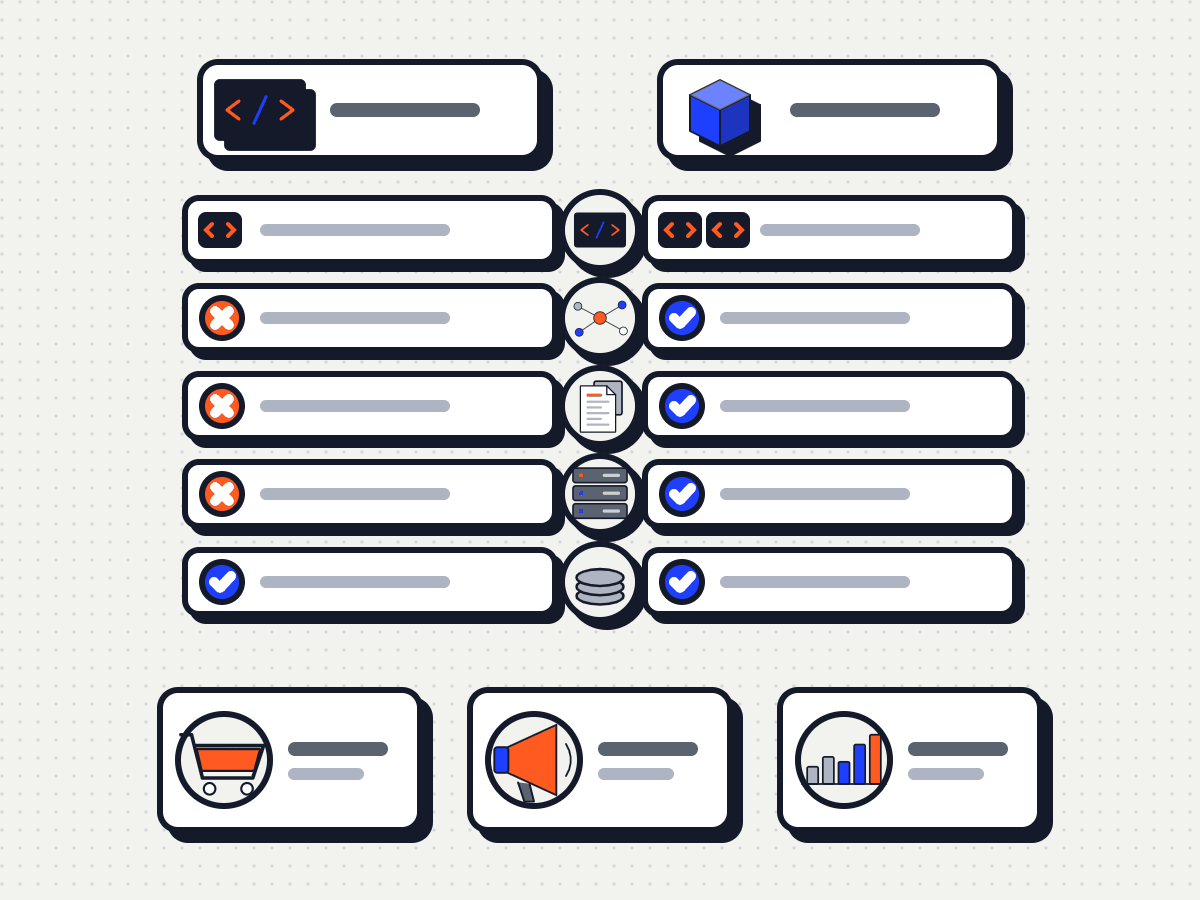
Costi. Per i test un singolo server su Google Cloud è gratis nella maggior parte dei casi. In produzione Google stima 30-50 dollari al mese per server. Su Cloud Run consiglia almeno 2 istanze, circa 45 dollari al mese ciascuna: da 2 a 10 server gestiscono 35-350 richieste al secondo (Google for Developers).
Limiti. Servono competenze tecniche e manutenzione. E il consenso si raccoglie comunque sul sito: si configura nel contenitore web e i tag server si adeguano (Google for Developers).
L’alternativa leggera: il gateway del tag Google. Lanciato a maggio 2025, serve i tag Google dalla tua infrastruttura (CDN, bilanciatore di carico o server web) senza cambiare il codice dei tag. Google dichiara +11% di segnali per chi l’ha configurato (Guida di Google Ads). Funziona con Cloudflare, Akamai, Fastly, il bilanciatore di carico di Google Cloud e Amazon CloudFront (Guida di Tag Manager).
Per chi. Il gateway, se investi in Google Ads e hai una CDN supportata. Il server side, se hai un e-commerce con molto traffico e molti tag. Per uno studio professionale con poche conversioni, costi e complessità di solito superano i benefici.
8 errori comuni con Google Tag Manager (e come evitarli)
Ogni errore di tracciamento sporca i report. E se la conversione guida le offerte automatiche, sposta budget nel posto sbagliato.
- Tag doppi. GA4 nel codice del tema e anche in GTM: visualizzazioni e conversioni contate due volte. Con Tag Manager, gtag.js nel codice non serve (Google).
- Conversione su “Tutte le pagine”. Ogni pagina vista diventa una conversione e le offerte inseguono numeri falsi. Attiva il tag solo sulla conferma o sull’evento di acquisto.
- Modifiche mai pubblicate. Quello che resta in un’area di lavoro non è attivo. L’errore opposto: pubblicare senza anteprima.
- Tag prima del consenso. Il comando predefinito della modalità di consenso va impostato prima che si attivi qualsiasi tag Google (Google).
- Data layer sovrascritto.
dataLayer = [...]cancella i valori già presenti: usa semprepush. - Valori d’acquisto sbagliati. Se il campo valore della conversione Google Ads resta vuoto, Tag Manager invia 0. Se non svuoti l’oggetto e-commerce, un evento eredita i dati del precedente. Senza ricavi affidabili il ROAS non ha senso.
- ID scambiati. GTM-XXXX va nello snippet di Tag Manager, G- nel tag Google, AW- nelle conversioni Google Ads: Google non supporta uno snippet gtm.js con comandi
gtag('config')per ID G- o AW- (Google). - HTML personalizzato ovunque. Per Google, nella maggior parte dei casi un modello di tag è più efficiente. Elimina anche i tag, gli attivatori e le variabili inutilizzati (Google).
Un audit SEO tecnico serio li controlla tutti: senza dati puliti non sai quali pagine portano clienti.
Novità 2025-2026 di Google Tag Manager
Dalle note di rilascio e dagli annunci ufficiali:
| Data | Novità |
|---|---|
| 10 aprile 2025 | I contenitori con tag Google Ads e Floodlight caricano prima un tag Google |
| Maggio 2025 | Gateway del tag Google (ex “first-party mode”) disponibile per tutti |
| 11 dicembre 2025 | Variabili integrate Client ID, Session ID e Session Number |
| Gennaio-giugno 2026 | Gateway anche su Akamai, Fastly, Google Cloud e Amazon CloudFront |
| 15 giugno 2026 | La modalità di consenso diventa l’unico controllo sui dati Google Ads raccolti da GA4 |
| 20 agosto 2026 | Unificazione tag Google e Tag Manager, nuova interfaccia, tagging visivo |
| 17 settembre 2026 | Nome e descrizione della versione suggeriti dall’AI |
L’aggiornamento del 20 agosto 2026 (Guida di Tag Manager):
- Unificazione. I tag Google diventeranno contenitori Tag Manager completi, con interfaccia, debug e versioni. Sul sito non cambia nulla, ma i nuovi snippet non hanno più il comando di configurazione gtag.
- Interfaccia. La Panoramica si divide in Impostazioni e Avanzate, dove trovi attivatori, variabili, modelli e cartelle.
- Tagging visivo. Crei eventi e conversioni selezionando gli elementi del sito, senza codice: per ora in beta per le conversioni di acquisto di Google Ads.
Conclusione
Google Tag Manager non è uno strumento per soli sviluppatori: è il modo più ordinato per decidere cosa misuri, quando e con quale consenso. Parti dalle basi: un contenitore, tag Google con GA4, eventi con nomi consigliati, conversioni solo dove avvengono, consenso prima di ogni tag. Data layer, gateway e server side vengono dopo, quando i numeri li giustificano.
Vuoi sapere se il tuo tracciamento è configurato bene? Richiedi l’audit SEO + AI in 10 punti.
Domande frequenti
Google Tag Manager è gratuito?
Sì, la versione standard è gratuita, come il tag Google. Tag Manager 360 è la versione enterprise, da richiedere all'ufficio vendite di Google: aree di lavoro illimitate invece di 3, zone, approvazioni, test in più ambienti. Il tagging lato server funziona anche con la versione gratuita, ma il server costa: in produzione, 30-50 dollari al mese ciascuno secondo Google.
Che differenza c'è tra Google Tag Manager e Google Analytics?
Google Analytics 4 raccoglie i dati e li trasforma in report: utenti, sessioni, eventi chiave. Tag Manager non analizza nulla: decide quali tag attivare e quando, e invia i dati agli strumenti, GA4 compreso. Puoi usare GA4 con il solo tag Google, e Tag Manager senza GA4, per esempio solo per Google Ads.
Google Tag Manager rallenta il sito?
Dipende dai tag che carichi: più tag significa più codice da eseguire nel browser. Google consiglia di unire i tag simili, eliminare tag, attivatori e variabili inutilizzati e preferire i modelli all'HTML personalizzato. Con molti tag di terze parti, il tagging lato server sposta parte del lavoro sul server.
Serve un programmatore per usare Google Tag Manager?
Per le basi no. Contenitore, tag Google, eventi su clic e pagine di conferma si configurano dall'interfaccia: Google indica Tag Manager proprio per i marketer che gestiscono il tagging. Lo sviluppatore serve per il data layer, cioè per passare valore dell'ordine e prodotti, e per i pixel personalizzati di Shopify, su cui Shopify non dà assistenza.
Come verifico che Google Tag Manager funzioni?
Con tre controlli. L'anteprima di Tag Assistant mostra quali tag si attivano e perché, solo nel tuo browser. In GA4 i report Tempo reale e DebugView mostrano gli eventi mentre arrivano. La copertura dei tag, in Amministrazione, elenca fino a 10.000 pagine e indica quali hanno il tag e quali no.
Fonti
- W3Techs, “Usage Statistics and Market Share of Tag Managers for Websites”, ottobre 2026 (w3techs.com/technologies/overview/tag_manager) e “Usage Statistics and Market Share of Google Tag Manager for Websites”, ottobre 2026 (w3techs.com/technologies/details/tg-google).
- Guida di Tag Manager, “La tua guida a Google Tag Manager”. support.google.com/tagmanager/answer/12811173?hl=it
- Guida di Tag Manager, “Introduction to Tag Manager” (definizione di contenitore). support.google.com/tagmanager/answer/6102821?hl=it
- Guida di Tag Manager, “Componenti di Google Tag Manager”. support.google.com/tagmanager/answer/6103657?hl=it
- Google Marketing Platform, “Google Tag Manager 360” (marketingplatform.google.com/intl/it/about/tag-manager-360/) e “Tecnologie di tagging per siti web - Google Tag Manager 360” (marketingplatform.google.com/intl/it/about/tag-manager-360/features/).
- Guida di Tag Manager, “Tag Manager e il tag Google (gtag.js)” (in inglese: “Google Tag Manager vs. gtag.js”). support.google.com/tagmanager/answer/7582054?hl=it
- Guida di Tag Manager, “Informazioni sul tag Google”. support.google.com/tagmanager/answer/11994839?hl=it
- Guida di Google Ads, “Configura le conversioni web”. support.google.com/google-ads/answer/16560108?hl=it
- Guida di Tag Manager, “1. Creare un account e un contenitore”. support.google.com/tagmanager/answer/6103696?hl=it
- Guida di Tag Manager, “Informazioni sugli attivatori” (support.google.com/tagmanager/answer/7679316?hl=it) e “Informazioni sulle variabili” (support.google.com/tagmanager/answer/7683056?hl=it).
- Google for Developers, “The data layer”. developers.google.com/tag-platform/tag-manager/datalayer
- Guida di Tag Manager, gestione del contenitore: aree di lavoro (support.google.com/tagmanager/answer/7059647?hl=it), pubblicazione, versioni e approvazioni (support.google.com/tagmanager/answer/6107163?hl=it), anteprima e debug (support.google.com/tagmanager/answer/6107056?hl=it), utenti e autorizzazioni (support.google.com/tagmanager/answer/6107011?hl=it).
- Guida di Tag Manager, “2. Installa un contenitore web” (support.google.com/tagmanager/answer/14847097?hl=it) e “4. Verifica e pubblica i tag” (support.google.com/tagmanager/answer/14842769?hl=it).
- Guida di Tag Manager, “Informazioni sul riepilogo della copertura dei tag”. support.google.com/tagmanager/answer/12270036?hl=it
- WordPress.org, plugin “Site Kit by Google”. wordpress.org/plugins/google-site-kit/
- WordPress Developer Resources, Theme Handbook, “Child Themes”. developer.wordpress.org/themes/advanced-topics/child-themes/
- Shopify Help Center, “Pixels overview” (help.shopify.com/en/manual/promoting-marketing/pixels/overview) e “Create a Google Tag Manager custom pixel” (help.shopify.com/en/manual/promoting-marketing/pixels/custom-pixels/gtm-tutorial).
- Guida di Google Ads, “Impostare il monitoraggio delle conversioni con l’app Google & YouTube su Shopify”. support.google.com/google-ads/answer/13494537?hl=it
- Guida di Tag Manager, “Configura il tag Google in Google Tag Manager”. support.google.com/tagmanager/answer/15756616?hl=it
- Guida di Tag Manager, “Note di rilascio” (voci dal 4 marzo 2025 al 17 settembre 2026). support.google.com/tagmanager/answer/4620708?hl=it
- Guida di Analytics, eventi consigliati. support.google.com/analytics/answer/9267735?hl=it
- Guida di Tag Manager, “Configurare gli eventi Google Analytics in Tag Manager”. support.google.com/tagmanager/answer/13034206?hl=it
- Google for Developers, “Misurare l’e-commerce”. developers.google.com/tag-manager/ecommerce-ga4?hl=it
- Guida di Analytics, “[GA4] Confronto tra conversioni ed eventi chiave in Google Analytics”. support.google.com/analytics/answer/13965727?hl=it
- Guida di Tag Manager, “Google Ads conversions”. support.google.com/tagmanager/answer/6105160?hl=it
- Guida di Tag Manager, “Linker conversioni”. support.google.com/tagmanager/answer/7549390?hl=it
- Guida di Tag Manager, “Updates to consent mode for traffic in European Economic Area (EEA)”. support.google.com/tagmanager/answer/13695607
- Google for Developers, “Consent mode overview” (developers.google.com/tag-platform/security/concepts/consent-mode) e Guida di Tag Manager, “Informazioni sulla modalità di consenso” (support.google.com/tagmanager/answer/10000067?hl=it).
- Google for Developers, “Set up consent mode on websites”. developers.google.com/tag-platform/security/guides/consent
- Guida di Tag Manager, “Tag Manager consent mode support”. support.google.com/tagmanager/answer/10718549?hl=it
- Guida di Tag Manager, “Sbloccare i tag Google quando si utilizza la modalità di consenso”. support.google.com/tagmanager/answer/12962079?hl=it
- Guida di Analytics, “Aggiornamenti ai controlli relativi ai dati di Google Analytics” (modifica in vigore dal 15 giugno 2026). support.google.com/analytics/answer/17016975?hl=it
- Search Engine Land (Anu Adegbola), “Google simplifies Analytics and Ads consent rules”, 13 aprile 2026. searchengineland.com/google-simplifies-analytics-and-ads-consent-rules-474206
- Garante per la protezione dei dati personali, “Linee guida cookie e altri strumenti di tracciamento”, 10 giugno 2021, Gazzetta Ufficiale n. 163 del 9 luglio 2021 (garanteprivacy.it/home/docweb/-/docweb-display/docweb/9677876), e comunicato “COOKIE: dal Garante privacy nuove Linee guida a tutela degli utenti” (garanteprivacy.it/home/docweb/-/docweb-display/docweb/9679893).
- Google for Developers, “Server-side tagging”. developers.google.com/tag-platform/tag-manager/server-side/overview
- Guida di Tag Manager, “Tagging lato client e tagging lato server”. support.google.com/tagmanager/answer/13387731?hl=it
- Google for Developers, “Set up server-side tagging with Cloud Run”. developers.google.com/tag-platform/tag-manager/server-side/cloud-run-setup-guide
- Google for Developers, “Implementare la modalità di consenso con Tag Manager lato server”. developers.google.com/tag-platform/tag-manager/server-side/consent-mode?hl=it
- Guida di Google Ads, “Enhance your conversion measurement and ad performance with Google tag gateway for advertisers”, 2 maggio 2025. support.google.com/google-ads/answer/16214371?hl=en
- Guida di Tag Manager, “Configura il gateway del tag Google per gli inserzionisti con la tua rete CDN”. support.google.com/tagmanager/answer/16222402?hl=it
- Guida di Tag Manager, “Set up your Google tag installation correctly for gtag.js”. support.google.com/tagmanager/answer/17231523?hl=en
- Guida di Tag Manager, “Efficienza del contenitore”. support.google.com/tagmanager/answer/2772488?hl=it
- Guida di Tag Manager, “Aggiornamenti a Google tag e Google Tag Manager”, 20 agosto 2026. support.google.com/tagmanager/answer/17079602?hl=it