Centro clienti Google Ads (MCC): cos'è, come crearlo e collegare gli account
Capitolo 1 di 2 della guida Advertising e Google Ads
Centro clienti Google Ads (account amministratore): come crearlo, collegare gli account, limiti, accessi e regole sulla proprietà. Leggi la guida.

Fondatore di SEO SRL
Pubblicato il Aggiornato l'8 min di lettura
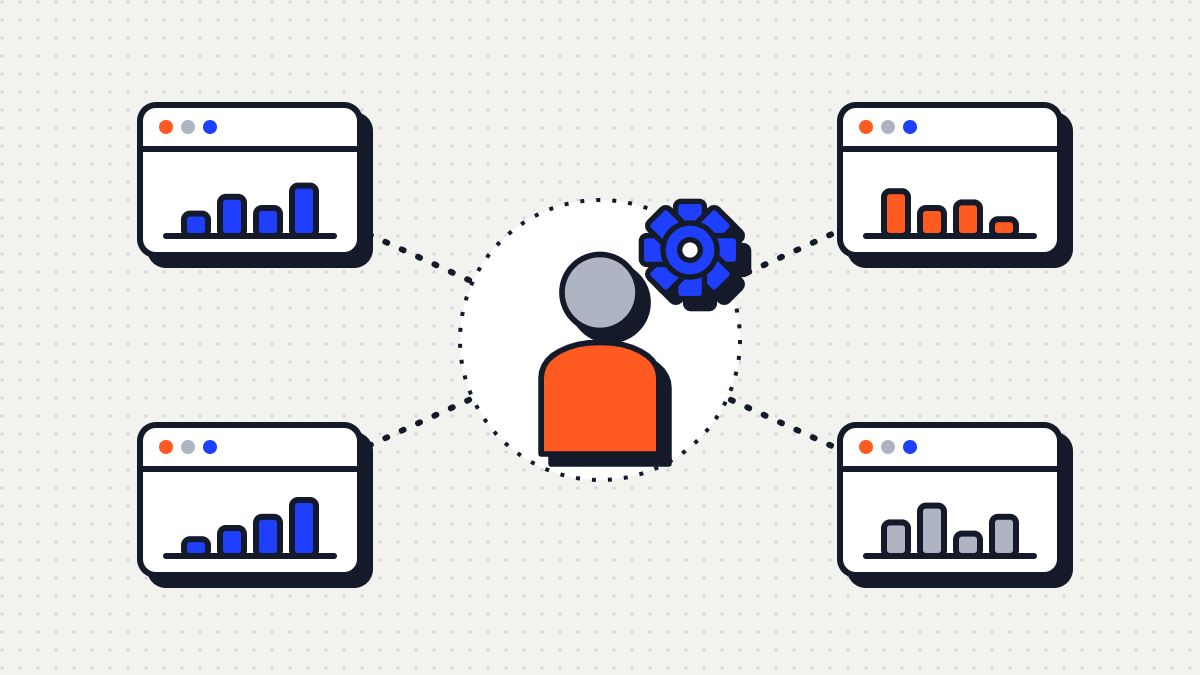
Il centro clienti Google Ads (MCC), oggi chiamato account amministratore, è un account separato che collega e gestisce da un unico accesso più account Google Ads, per esempio quelli dei clienti di un'agenzia o delle sedi di un'azienda.
Indice dei contenuti (11 sezioni)
- Cos'è e a cosa serve l'account amministratore
- Chi ne ha bisogno
- Come creare un centro clienti Google Ads
- Come collegare un account Google Ads esistente
- Gerarchia e limiti tecnici
- Accessi e proprietà dell'account
- Fatturazione consolidata
- Le regole che seguo con i centri clienti
- Errori comuni
- Domande frequenti
- Fonti
Il centro clienti Google Ads, che Google oggi chiama account amministratore (manager account in inglese, MCC dal vecchio nome My Client Center), è un account separato da cui gestisci con un solo accesso più account Google Ads: i tuoi, quelli dei clienti o quelli di diverse sedi della stessa azienda. Non è un upgrade del tuo account: si crea a parte e poi gli si collegano gli account da gestire.
Gestisco campagne Google Ads da oltre dieci anni e lavoro sempre da un account amministratore. Qui trovi come si crea, come si collegano gli account, i limiti tecnici e le regole che seguo per non avere sorprese quando un rapporto di lavoro finisce.
Cos'è e a cosa serve l'account amministratore
Secondo la Guida di Google Ads, dall'account amministratore puoi:
- entrare in tutti gli account collegati con una sola serie di credenziali, senza passare da un login all'altro;
- cercare, aprire e gestire gli account e le campagne da un'unica dashboard;
- confrontare il rendimento e creare report che mettono insieme più account;
- impostare avvisi sugli account collegati;
- creare nuovi account Google Ads, già collegati;
- dare agli utenti livelli di accesso diversi;
- gestire la fatturazione mensile consolidata, che richiede un account amministratore collegato a un profilo pagamenti.
Gli utenti di un account cliente non vedono l'account amministratore né gli altri account collegati allo stesso amministratore: ogni cliente vede solo il suo.
Chi ne ha bisogno
| Situazione | Serve l'account amministratore? |
|---|---|
| Un'azienda con un solo account Google Ads | No. Basta l'account, con gli utenti giusti invitati |
| Un'azienda con più account (paesi, marchi, sedi) | Sì, per vedere tutto insieme e consolidare la fatturazione |
| Freelance o agenzia che gestisce clienti | Sì, è lo strumento di lavoro standard |
| Chi ha superato i 20 account associati alla stessa email | Sì, Google lo indica come soluzione |
Come creare un centro clienti Google Ads
Non serve un indirizzo email nuovo: accedi con l'Account Google che userai per la gestione. Lo stesso indirizzo può essere associato fino a 20 account Google Ads, account amministratore compresi.
- Vai alla home page degli account amministratore di Google Ads e scegli di accedere agli account amministratore.
- Accedi con l'indirizzo che gestirà l'account. Se lavori in azienda, meglio un indirizzo aziendale che non dipenda dalla casella di una sola persona.
- Inserisci il nome: è quello che vedranno i clienti nei loro account. Usa il nome con cui ti conoscono; gli URL non sono accettati.
- Indica se gestirai account tuoi o di altre persone.
- Scegli paese e fuso orario. Il fuso orario non si può cambiare e serve per report e fatturazione: scegli quello in cui lavori.
- Scegli la valuta, anche questa definitiva: quella in cui lavora la tua attività.
- Fai clic su "Esplora il tuo account".
Un account amministratore secondario si crea anche da uno esistente: icona Account, Impostazioni subaccount, pulsante Più, "Crea nuovo account amministratore". Serve per esempio a separare i clienti per linea di servizio o per paese.
Come collegare un account Google Ads esistente
Ti serve l'ID cliente dell'account da collegare: un numero di 10 cifre mostrato con i trattini (es. 123-456-7890). Il cliente lo trova in alto a destra nel suo account Google Ads, facendo clic sull'immagine del profilo. Nell'account amministratore, invece, il tuo ID è in alto a sinistra, sotto il nome.
- Nell'account amministratore apri l'icona Account e poi Impostazioni subaccount.
- Fai clic sul pulsante Più e scegli Collega account esistente.
- Inserisci l'ID cliente; per più account, un ID per riga.
- Controlla con "Anteprima" e invia con "Invia richiesta".
Il collegamento non è attivo finché il cliente non accetta. L'amministratore dell'account invitato riceve un'email e può accettare dal link, oppure dal suo account: menu Amministratore, Accesso e sicurezza, scheda Amministratore, colonna Azioni. Accettato l'invito, il collegamento è automatico e arriva un'email di conferma.
Le richieste inviate e non ancora accettate si ritirano da Impostazioni subaccount, scheda "Richieste di collegamento inviate".
Creare account nuovi dall'account amministratore
Dall'account amministratore puoi anche creare un account Google Ads nuovo, già collegato. È comodo, ma pensa prima a chi ne sarà il proprietario: lo spiego più sotto.
Gerarchia e limiti tecnici
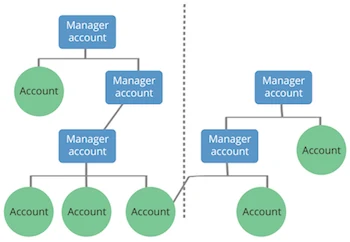
La struttura può essere annidata: un account amministratore può contenere altri account amministratore, che a loro volta contengono account cliente. I limiti indicati nella documentazione di Google:
| Limite | Valore |
|---|---|
| Livelli massimi della gerarchia | 6 |
| Account amministratore che possono gestire lo stesso account Google Ads | 5 |
| Inviti in sospeso per account amministratore | 20 |
| Account Google Ads associati alla stessa email (amministratore compresi) | 20 |
Il numero di account cliente che un amministratore può gestire non è fisso: Google lo indica come variabile in base all'account.
Accessi e proprietà dell'account
Dall'account amministratore inviti utenti con livelli diversi: Amministratore, Standard, Sola lettura. L'accesso dato a livello di amministratore vale su tutti gli account collegati sotto di lui: invita con attenzione.
Un account amministratore può ricevere la proprietà amministrativa di un account cliente, che gli permette di gestirne gli accessi. Non può però cambiare le informazioni di proprietà del cliente, come i suoi dati di accesso. E chiunque abbia accesso amministrativo a un account cliente può scollegarlo dall'amministratore in qualsiasi momento.
Dal tuo account amministratore puoi invece vedere se altri gestori sono collegati agli stessi account cliente: icona Amministratore, Accesso e sicurezza, voce "Amministratori correlati". È il controllo da fare quando prendi in carico un account che prima seguiva qualcun altro.
Fatturazione consolidata
Chi paga più account con un'unica fattura mensile deve avere un account amministratore collegato a un profilo pagamenti. È l'impostazione tipica delle aziende con più account e delle agenzie che rifatturano la spesa ai clienti. Se invece ogni cliente paga Google Ads con la sua carta o il suo profilo pagamenti, la fatturazione resta separata e l'account amministratore serve solo alla gestione.
L'account amministratore non c'entra con quello che chiedi ai clienti per il tuo lavoro: il compenso dell'agenzia resta fuori da Google Ads.
Le regole che seguo con i centri clienti
Il momento delicato non è l'avvio ma la fine di un rapporto di lavoro: chi è il proprietario dell'account, chi ha gli accessi, dove restano i dati. Per evitare problemi seguo poche regole:
- L'account Google Ads è del cliente. Lo crea lui, con il suo indirizzo e il suo metodo di pagamento, e poi accetta il collegamento. Se il rapporto finisce, scollega l'amministratore e si tiene campagne, dati e conversioni.
- Sempre almeno due amministratori, sia sull'account amministratore sia su quello del cliente. Se una persona lascia l'azienda, l'account non resta orfano.
- Nomi chiari per gli account e le campagne, ed etichette per raggruppare i clienti (per settore, per responsabile, per tipo di contratto).
- Avvisi attivi su budget, campagne ferme e annunci non approvati: dall'amministratore li vedi tutti insieme invece di aprire un account alla volta.
- Un controllo periodico degli accessi: chi non lavora più sul progetto esce.
Checklist di avvio con un nuovo cliente
- Il cliente comunica l'ID del suo account (o lo crea, se non ce l'ha).
- L'agenzia invia la richiesta di collegamento e il cliente la accetta.
- Prima di toccare le campagne si controlla che il monitoraggio delle conversioni funzioni.
- Si verificano gli altri amministratori collegati: se c'è ancora un'agenzia precedente, si decide con il cliente se scollegarla.
- Si impostano etichette e avvisi.
Errori comuni
- Scegliere il fuso orario sbagliato: non si cambia, e report e fatturazione dell'account amministratore seguono un orario diverso dal tuo.
- Creare l'account del cliente a nome dell'agenzia: quando il rapporto finisce, il trasferimento diventa una trattativa.
- Confondere l'account amministratore con un account normale: le campagne non si creano nell'amministratore ma negli account cliente collegati.
- Dimenticare le richieste in sospeso: oltre 20 non ne puoi inviare altre.
Quando gli account sono in ordine, il passo successivo è capire se le campagne rendono: per questo guarda il ROAS, e se vendi online collega anche Google Merchant Center. Se dall'altra parte hai un sito che ospita annunci, la piattaforma giusta è Google AdSense, non Google Ads.
Vuoi un parere su come è organizzato il tuo account Google Ads? Con la nostra agenzia seguiamo anche le campagne a pagamento: scrivimi dalla pagina contatti con l'ID dell'account e ti dico cosa sistemerei per primo.
Domande frequenti
Il centro clienti Google Ads è la stessa cosa dell'account amministratore?
Sì. Nella guida di Google Ads il centro clienti si chiama account amministratore (manager account in inglese, MCC dal vecchio nome My Client Center). È un account separato da cui si gestiscono più account Google Ads, compresi altri account amministratore.
Serve un indirizzo email nuovo per creare un MCC?
No. Si accede con l'Account Google che userai per la gestione; lo stesso indirizzo può essere associato fino a 20 account Google Ads, account amministratore compresi. Fuso orario e valuta scelti alla creazione non si possono cambiare.
Come si collega l'account di un cliente al centro clienti?
Dall'account amministratore: icona Account, Impostazioni subaccount, pulsante Più, Collega account esistente; inserisci l'ID cliente (uno per riga se sono più account) e invia la richiesta. Il cliente accetta dall'email o da Amministratore, Accesso e sicurezza, scheda Amministratore.
Quanti account amministratore possono gestire lo stesso account Google Ads?
Al massimo 5. Una gerarchia può avere fino a 6 livelli e ogni account amministratore può avere al massimo 20 inviti in sospeso.
Il cliente vede gli altri account gestiti dall'agenzia?
No. Secondo la Guida di Google Ads gli utenti di un account cliente non vedono l'account amministratore né gli altri account collegati allo stesso amministratore: ogni cliente vede solo il proprio account.
Come si scollega un account dal centro clienti?
Chiunque abbia accesso amministrativo all'account cliente può scollegarlo dall'account amministratore in qualsiasi momento. Per questo conviene che il cliente resti proprietario del suo account e che ci siano sempre almeno due amministratori.
Fonti
- Guida di Google Ads, “Informazioni sugli account amministratore”. support.google.com/google-ads/answer/6139186?hl=it
- Guida di Google Ads, “Creare un account amministratore”. support.google.com/google-ads/answer/7459399?hl=it
- Guida di Google Ads, “Collegare l'account amministratore agli account cliente”. support.google.com/google-ads/answer/7459601?hl=it
- Guida di Google Ads, “Trovare l'ID cliente di Google Ads”. support.google.com/google-ads/answer/1704344?hl=it
- Guida di Google Ads, visualizzare gli altri gestori collegati agli account cliente. support.google.com/google-ads/answer/9290456?hl=it
- Google Ads API, “Limiti di sistema” (livelli della gerarchia, account amministratore per account, inviti in sospeso). developers.google.com/google-ads/api/docs/best-practices/system-limits?hl=it
Tutte le pagine sono state aperte e verificate l’8 ottobre 2026.