
Google Discover: cos'è, SEO e come si disattiva
Capitolo 9 di 9 della guida Come funziona Google
Cos'è, come comparire (immagini da 1200 px, max-image-preview, titoli, report in Search Console) e come disattivarlo dal telefono.

Fondatore di SEO SRL
Pubblicato il Aggiornato l'11 min di lettura

Indice dei contenuti (8 sezioni)
Google Discover è il feed di Google che mostra notizie e articoli scelti in base agli interessi e alla navigazione dell'utente, nell'app Google e scorrendo a sinistra dalla home dei telefoni Android. Per chi gestisce un sito è un canale di traffico che non dipende dalle ricerche; per chi lo usa, un flusso di notizie che non è così semplice spegnere.
In questo articolo trovi le due cose: cosa chiede Google per comparire in Discover, con i requisiti ufficiali su immagini, titoli e contenuti e il report di Search Console, e come disattivarlo dal telefono, con gli screenshot passo per passo. In fondo, la mia opinione da SEO sul perché Google rende la disattivazione così poco immediata e su cosa significa questo canale per chi vuole aumentare la visibilità del proprio sito.
Cos'è Google Discover e come funziona
Google Discover è una funzionalità di Google simile ad un feed di notizie ed articoli da vari siti. Funziona in base ai tuoi interessi, ovvero Discover mostra contenuti che Google pensa possano piacerti, in base alle tue precedenti esperienze di navigazione, click e altri dati.

In pratica Discover vive nell'app Google (su Android di solito è già installata): l'app ti permette sia di avere la barra di ricerca Google come widget nella tua home, e toccare il microfono per cercare con la voce, sia di visualizzare, scorrendo verso sinistra con il dito, un'intera pagina piena di notizie, appunto Discover. Lo stesso feed può comparire anche sulla home page di google.com aperta dal browser del telefono, dove la funzione è disponibile.
Questi articoli si trovano anche se apri il browser Google attraverso l'app. Infatti, sotto alla barra di ricerca, troverai lo stesso feed di Discover che puoi trovare nella scheda home del tuo cellulare.
Comodo, no? Ma perché ho scritto questo articolo?
Il motivo è semplice: una volta attivo Discover, liberartene non è così immediato! Anzi, la maggior parte delle persone, probabilmente, rinuncia e lascia tutto così com'è.
Come comparire su Google Discover: i requisiti di Google
Per Discover non si sceglie una parola chiave: è Google a proporre i contenuti alle persone in base ai loro interessi. Si può però fare in modo che le pagine siano idonee e che, quando vengono mostrate, attirino il clic giusto. Le indicazioni ufficiali sono nella documentazione di Google Search Central su Discover, aggiornata a marzo 2026.
Idoneità: niente tag speciali
Una pagina può comparire in Discover se è indicizzata da Google e rispetta le norme sui contenuti di Discover. Non servono tag, sitemap o dati strutturati dedicati. L'idoneità però non garantisce la presenza: è il sistema a decidere cosa mostrare e a chi.
Immagini grandi e anteprima ampia
In Discover l'immagine conta quanto il titolo. Google chiede:
- immagini larghe almeno 1200 pixel, con più di 300.000 pixel in totale e formato 16:9;
- l'anteprima grande abilitata con l'impostazione
max-image-preview:large(oppure con AMP); - un'immagine pertinente e rappresentativa indicata con
og:imageo con i dati strutturati schema.org; se la ritagli tu, i dettagli importanti devono restare nel taglio orizzontale; - niente loghi del sito al posto della foto e niente immagini piene di testo.
L'impostazione dell'anteprima si dà con il meta tag robots nella sezione head della pagina:
<meta name="robots" content="max-image-preview:large">Senza questa indicazione Google può mostrare solo una miniatura piccola, che nel feed raccoglie meno attenzione.
Titoli chiari, non acchiappa-clic
Google chiede titoli e intestazioni che riassumano il contenuto ed elenca cosa evitare: titoli, snippet o immagini fuorvianti o esagerati, informazioni chiave nascoste per costringere al clic, contenuti che fanno leva su curiosità morbosa, provocazione o indignazione. A febbraio 2026 Google ha rilasciato il primo aggiornamento principale dedicato solo a Discover, partito per gli utenti statunitensi in inglese e annunciato in estensione agli altri paesi e lingue, con l'obiettivo dichiarato di ridurre contenuti sensazionalistici e clickbait e mostrare più contenuti locali.
È un punto su cui, come racconto più sotto, il feed ha avuto parecchi problemi. Un titolo sincero oggi è anche la scelta più sicura.
Contenuti utili e affidabili
Discover usa molti degli stessi segnali della ricerca per valutare se un contenuto è utile. Google rimanda alle sue linee guida sui contenuti utili, affidabili e incentrati sulle persone, che danno molto peso all'E-E-A-T: esperienza diretta, competenza, autorevolezza e soprattutto affidabilità. In concreto: autore riconoscibile, informazioni originali o un punto di vista che altri non hanno, notizie verificate, una buona esperienza sulla pagina (velocità, niente pubblicità invadente).
Notizie ed evergreen: Discover non è solo attualità
Il feed mostra soprattutto contenuti tempestivi, legati a quello che interessa alle persone in quel momento. Google precisa però che possono comparire anche contenuti meno recenti, se sono utili e pertinenti per gli interessi di qualcuno: guide, ricette, approfondimenti. Per un sito che non pubblica notizie, Discover può portare picchi di visite su articoli evergreen, ma senza alcuna garanzia di continuità.
Il report Discover in Search Console
In Search Console, sotto Rendimento, il report Discover mostra impressioni, clic e CTR medio, divisibili per pagina, paese, tipo di visualizzazione e data. Compare solo quando la proprietà raggiunge un numero minimo di impressioni in Discover. Non ci sono query, perché in Discover nessuno cerca: si ragiona per pagina e per argomento. Secondo la documentazione per sviluppatori il report include anche il traffico dai contenuti Discover mostrati in Chrome.
Perché il traffico da Discover sale e scende
Google stessa lo definisce meno prevedibile del traffico da ricerca e consiglia di considerarlo un'aggiunta, non la base di un sito. Le cause più comuni:
| Cosa vedi | Possibile causa | Cosa fare |
|---|---|---|
| Nessun dato Discover in Search Console | Impressioni sotto la soglia minima o pagine non indicizzate | Controllare l'indicizzazione e continuare a pubblicare contenuti adatti al feed |
| Schede con miniatura piccola | Manca max-image-preview:large o l'immagine è sotto i 1200 px | Aggiungere il meta tag e usare immagini grandi in 16:9 |
| Calo improvviso su tutto il sito | Cambiano gli interessi del pubblico, aggiornamento di Google o azione manuale | Controllare Azioni manuali in Search Console e la Search Status Dashboard |
| Alcune pagine non compaiono mai | Contenuto che rientra nelle norme di Discover o filtrato da SafeSearch | Verificare le norme sui contenuti di Discover |
| Molti clic ma lettori che escono subito | Titolo o immagine che promettono più del contenuto | Riscrivere titoli più fedeli al testo |
Le norme sui contenuti di Discover escludono, tra l'altro, materiale pericoloso, pratiche ingannevoli, contenuti violenti, sessualmente espliciti o che incitano all'odio e media manipolati. Le violazioni possono portare a un'azione manuale specifica per Discover, visibile in Search Console.
Come disattivare Discover dal tuo dispositivo
Tutto ha inizio quando ho cercato di rimuovere Google Discover dal mio dispositivo Android, e ho trovato che questa attività non fosse così semplice ed intuitiva, e che nonostante la disabilitazione difficile di Discover dal mio dispositivo, Google continuava a mostrare i contenuti di discover altrove (ovvero direttamente nel browser chrome, quando si effettuano le ricerche). Inoltre, la pagina di Discover che si visualizza facendo scroll sulla sinistra della propria homepage, non era scomparsa. Infatti, rimane ancora attiva la pagina, e un pulsantone viola che dice "Attiva Discover". In pratica, ogni volta che, anche erroneamente, scrollo verso quella pagina, anche se ho disabilitato Discover, mi ricorda che posso attivarlo con un clic.
Invece, la disattivazione richiedeva ben più di un clic, fino addirittura ad arrivare alle impostazioni del mio profilo su Google!
Vediamo infatti tutti i passaggi necessari per disattivare (e poi per riattivare) Google Discover sul tuo cellulare. Gli screenshot vengono da un telefono Android; secondo la guida ufficiale di Google il percorso è lo stesso anche su iPhone e iPad: nell'app Google si tocca l'immagine del profilo, poi Impostazioni, Generali e si disattiva Discover. Dal browser, invece, su google.com si tocca l'immagine del profilo, si apre Altre impostazioni e si disattiva l'opzione "Mostra Discover sulla home page".
1. Discover è attivo e funzionante sul dispositivo cellulare
Basta infatti scrollare sulla sinistra della home, per vedere Discover funzionante con tutte le belle notizie
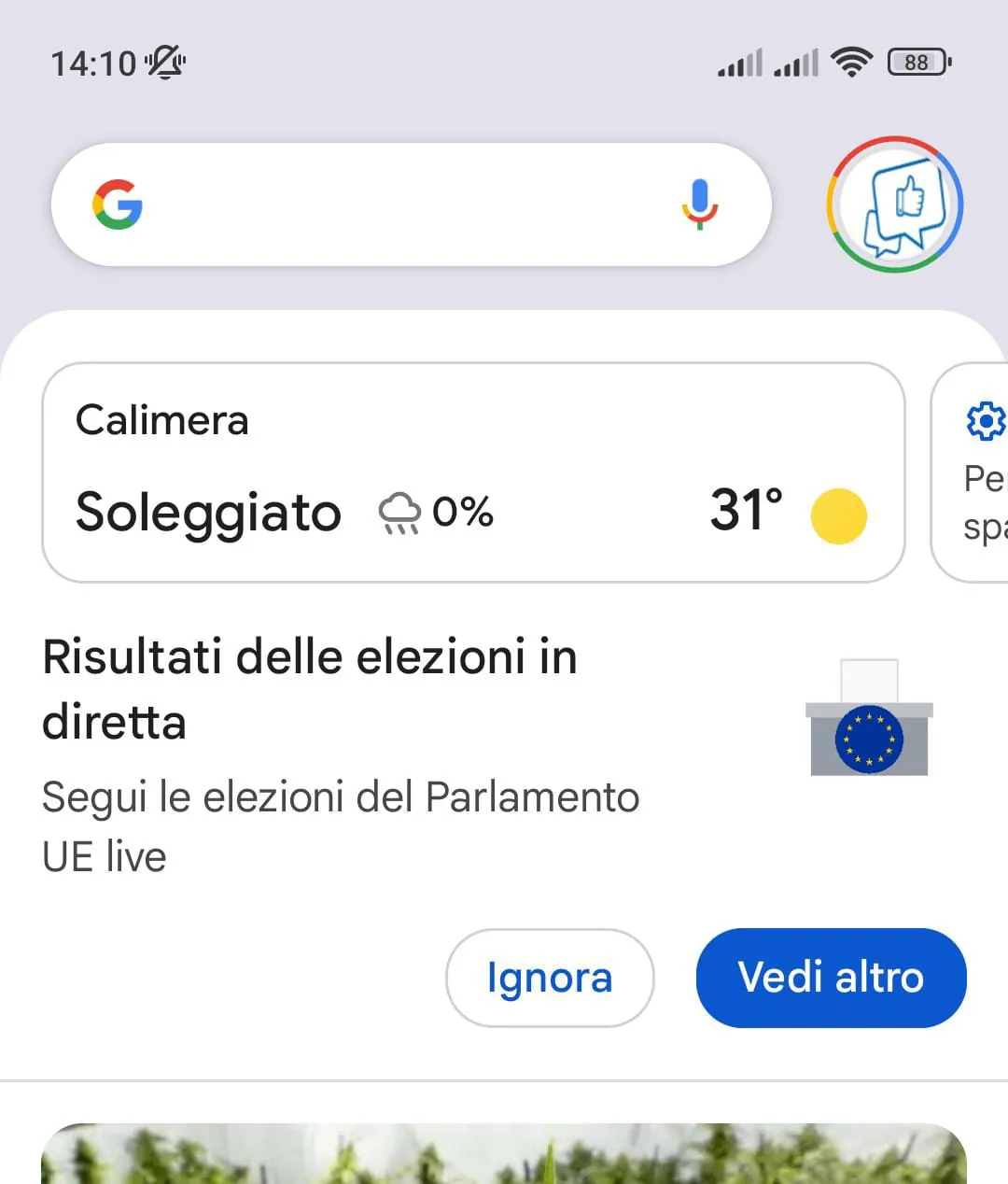
2. Per disattivare Discover, tocca il bollino del tuo account Google (in alto a destra nell’app) per aprire il menu del profilo

3. Successivamente, bisogna andare nelle Impostazioni del Profilo
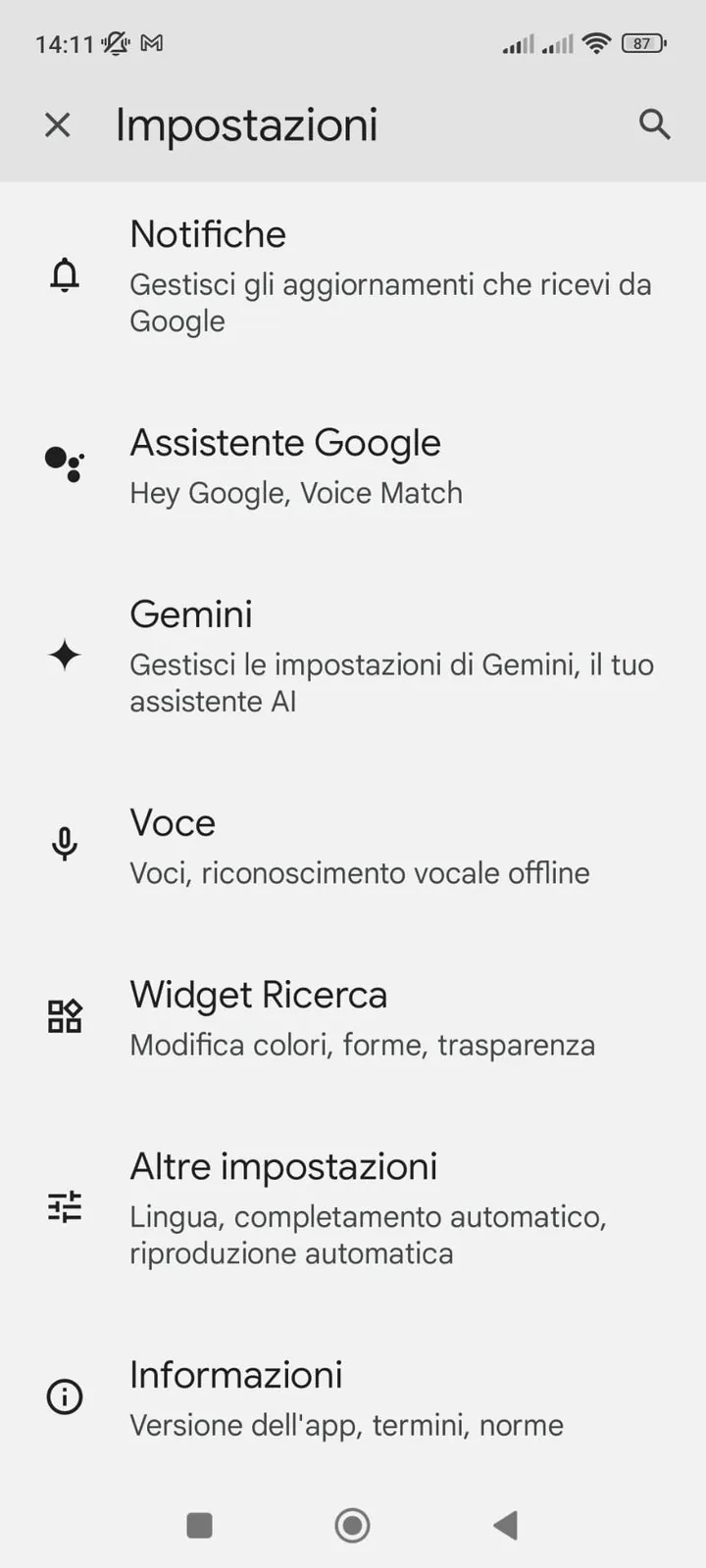
4. Da qui bisogna aprire la sezione "Generali" (nella versione dell'app dello screenshot si chiamava "Altre impostazioni") e disattivare "Discover"
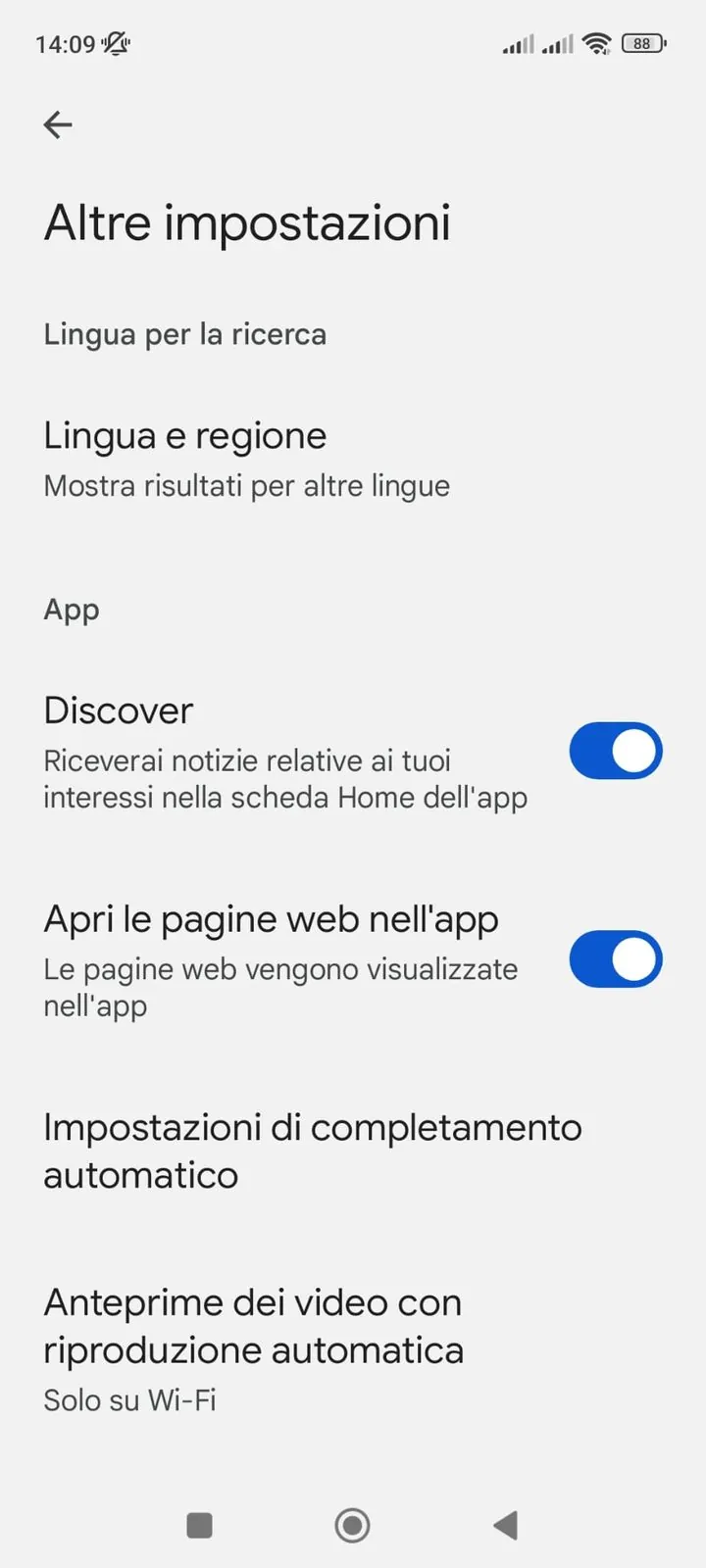
5. Ecco come si visualizza discover non attivo (la scheda comunque resta lì!)
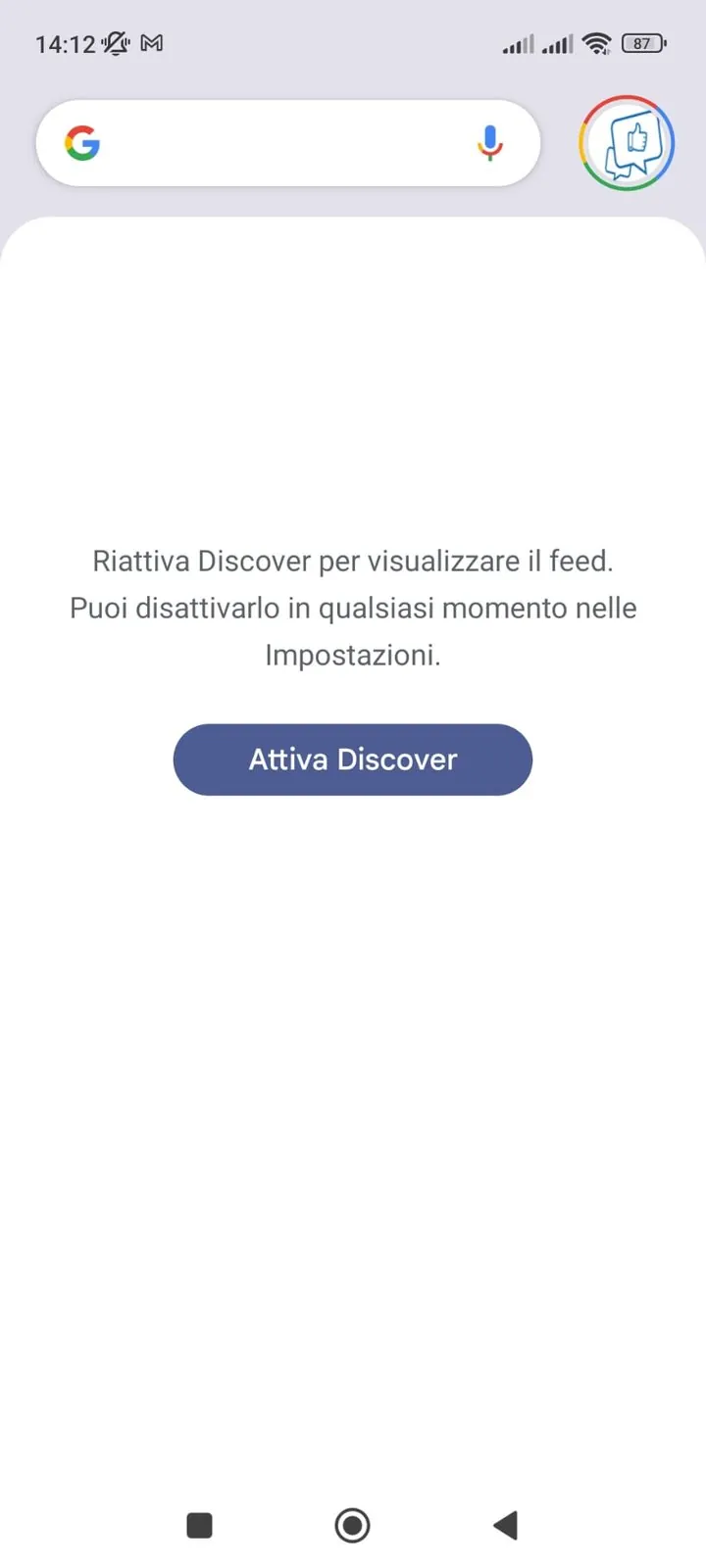
6. E basta un semplice clic per ritrovarsi Discover attivo, con un titolo acchiappa-clic come prima notizia
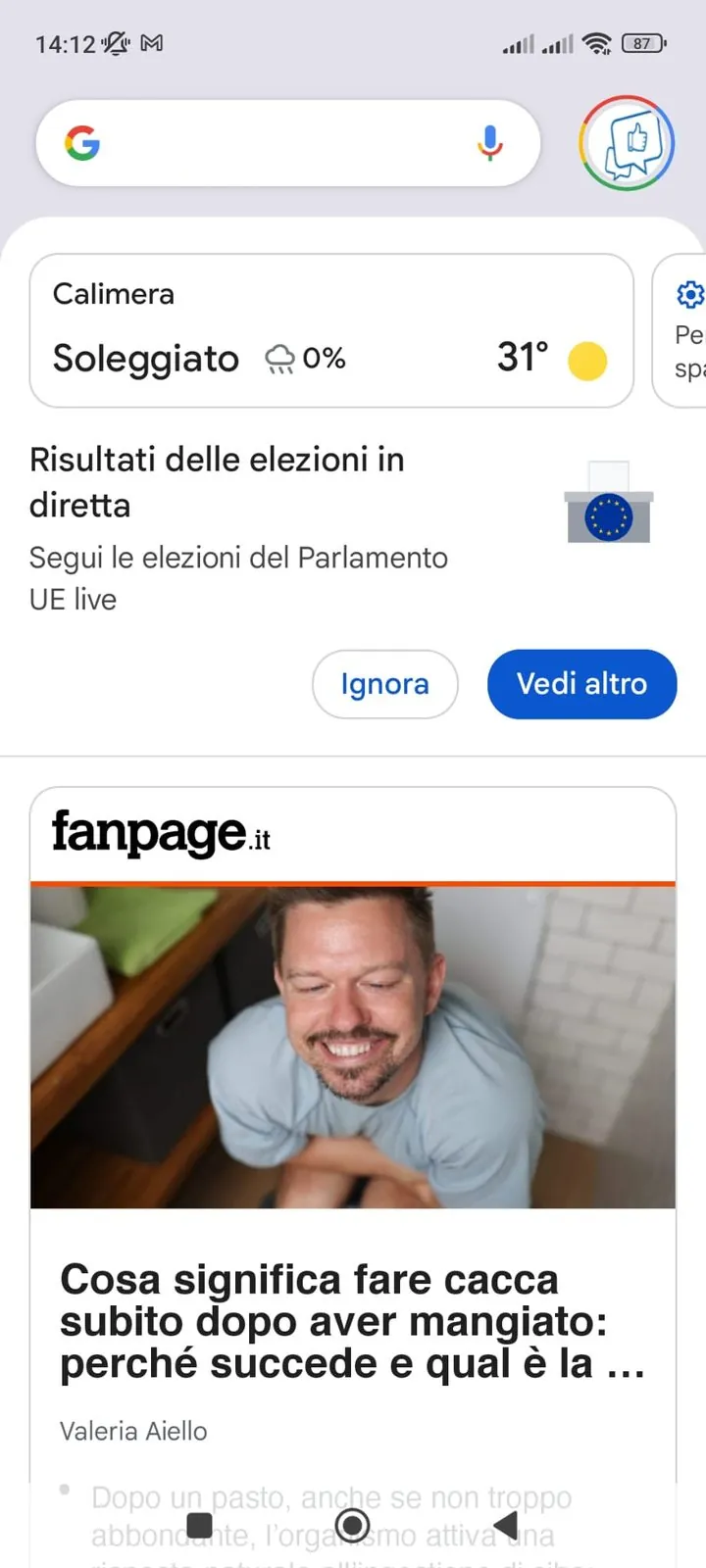 Appena riattivato, la prima notizia proposta era un articolo di curiosità sul perché si sente il bisogno di andare in bagno subito dopo mangiato, con titolo e immagine costruiti apposta per incuriosire. Contenuti così raccolgono molti clic, ma dicono poco sulla qualità dell'informazione che il feed mette in primo piano.
Perché Google inibisce la disattivazione di Discover (secondo me)
Come mai così tanta difficoltà nel permettere la disattivazione di Discover? Cos'è che Google vuole farci fare?
Ecco, quello che penso è che Google voglia continuare a farci cliccare sui titoli sensazionalistici che alcune redazioni scrivono per ottenere qualche clic in più, per quale motivo? Per far arrivare traffico agli editori, che altrimenti non riceverebbero alcun traffico e sarebbero disincentivati nella scrittura di notizie.
A che pro scrivere notizie, se nessuno ti porta traffico? Quindi, invogliandoci a sfogliare un giornale che difficilmente riusciamo a togliere dal nostro telefono, Google ci sta quasi "costringendo" a leggere notizie.
Quindi, se non andiamo su Instagram e Facebook o TikTok, e siamo riusciti a scampare da questa monotonia dello scroll infinito sulle piattaforme social media che ci barricano sul letto o sulla sedia a scrollare cose che non ci interessano, Google ci ricorda che ci sono altri scroll infiniti da poter fare, e tante altre notiziuole da leggere. Semplicemente andando sul lato sinistro della homepage del tuo dispositivo!
La mia opinione su Discover
La mia lettura è questa: Discover somiglia più a Google News e ai feed dei social che alla ricerca. Vive di attualità e di interessi del momento. Per questo, come fonte di traffico stabile, non ci conto.
Perché Google l'ha creato? Secondo me per due ragioni. La prima: dopo aver portato sempre più risposte direttamente in SERP, togliendo clic a chi scrive, doveva restituire visite agli editori, che altrimenti avrebbero trovato strade fuori da Google. La seconda: farci leggere, scorrendo, notizie che con la SEO classica nessuno andrebbe a cercare. Per scegliere cosa mostrarci usa i dati che ha su di noi. Il risultato è un giornale fatto "apposta per noi", dentro una bolla di informazioni: vediamo ciò che è in linea con quello che pensiamo e con quello su cui abbiamo già cliccato. E, a mio avviso, spesso vincono i titoli costruiti per il clic più che per informare.
Per alcune redazioni e riviste Discover è utile, anzi importantissimo. Ma non è l'unico canale, e rispetto al posizionamento tradizionale lo controlli molto meno: le visite arrivano quando decide Google. Io lo considero un'aggiunta, mai il centro della strategia.
Cosa fare se vuoi traffico da Discover
Riassumendo: pagine indicizzate, immagini grandi con max-image-preview:large, titoli che dicono cosa c'è nell'articolo, contenuti con informazioni originali e un autore riconoscibile, report Discover di Search Console tenuto d'occhio. E nessuna strategia che dipenda solo da Discover: il traffico arriva a ondate, e la base resta la ricerca organica.
Vuoi capire se il tuo sito è pronto per Discover e per la ricerca? Richiedi l'audit SEO gratuito.
Domande frequenti
Come si fa a comparire su Google Discover?
Non c'è un modo per richiederlo: la pagina deve essere indicizzata e rispettare le norme sui contenuti di Discover, poi è Google a proporla in base agli interessi delle persone. Aumentano le probabilità immagini grandi (almeno 1200 px di larghezza) con l'impostazione max-image-preview:large, titoli che descrivono il contenuto senza esagerare, informazioni tempestive o originali e un autore riconoscibile.
Servono dati strutturati o una sitemap per Discover?
No. Google precisa che per Discover non servono tag speciali né dati strutturati dedicati. Il markup schema.org o il tag og:image possono però aiutare a indicare quale immagine usare come anteprima, e il meta tag robots con max-image-preview:large permette di mostrarla in grande.
Dove vedo il traffico da Discover?
In Search Console, nella sezione Rendimento, alla voce Discover. Il report mostra impressioni, clic e CTR per pagina, paese e data, e compare solo quando il sito supera un numero minimo di impressioni. Non ci sono query, perché in Discover nessuno cerca.
Perché il traffico da Discover è crollato all'improvviso?
Google stessa avverte che il traffico da Discover è meno prevedibile di quello da ricerca: cambiano gli interessi delle persone, i tipi di contenuti mostrati e i sistemi di Google, come con il core update dedicato a Discover di febbraio 2026. Prima di tutto conviene controllare in Search Console che non ci sia un'azione manuale e che le pagine siano indicizzate.
Come si disattiva Google Discover?
Nell'app Google si tocca l'immagine del profilo in alto a destra, poi Impostazioni, Generali, e si spegne l'interruttore Discover; il percorso è lo stesso su Android, iPhone e iPad. Dal browser, su google.com si tocca l'immagine del profilo, si apre Altre impostazioni e si disattiva l'opzione per mostrare Discover nella home page.
Fonti
- Google Search Central, documentazione su Google Discover per i proprietari dei siti, aggiornata il 9 marzo 2026. developers.google.com/search/docs/appearance/google-discover?hl=it
- Guida di Ricerca Google, pagina su come attivare e disattivare Discover. support.google.com/websearch/answer/9504726?hl=it
- Guida di Ricerca Google, “Scoprire le norme relative ai contenuti” (norme di Discover). support.google.com/websearch/answer/9982767?hl=it
- Guida di Search Console, “Rapporto sul rendimento (Discover)”. support.google.com/webmasters/answer/9216516?hl=it
- Google Search Central, specifiche del meta tag robots (max-image-preview). developers.google.com/search/docs/crawling-indexing/robots-meta-tag?hl=it
- Google Search Central, “Creare contenuti utili, affidabili e incentrati sulle persone”. developers.google.com/search/docs/fundamentals/creating-helpful-content?hl=it
- Google Search Central Blog, “Google's February 2026 Discover core update”, febbraio 2026. developers.google.com/search/blog/2026/02/discover-core-update
- Search Engine Land (Barry Schwartz), “Google February 2026 Discover core update is now complete”, 27 febbraio 2026. searchengineland.com/google-february-2026-discover-core-update-is-now-complete-469450
Tutte le pagine sono state aperte e verificate l'8 ottobre 2026.