
Google Tag Manager: Was ist das, wie funktioniert er und wie richten Sie ihn ein?
Was der Google Tag Manager ist, wie er funktioniert, wie Sie ihn in WordPress und Shopify installieren, GA4 und Conversions mit Einwilligung konfigurieren, was Server-Side bringt und welche Fehler Daten und Budget kosten.

Eugenio Tommasi
Gründer von SEO SRL
Veröffentlicht am 13 Min. Lesezeit

Der Google Tag Manager (GTM) ist ein Tag-Management-System: Damit aktualisieren Sie Mess-Codes, die sogenannten Tags, auf Website und App schnell über die Oberfläche und ohne den Code anzufassen.
Inhaltsverzeichnis (10 Abschnitte)
- Was ist der Google Tag Manager und wofür brauchen Sie ihn?
- So funktioniert der Google Tag Manager: Tags, Trigger, Variablen und Data Layer
- Google Tag Manager in 5 Schritten installieren
- Erstkonfiguration: GA4, Google-Ads-Conversions und Ereignisse in 10 Punkten
- Consent Mode v2 mit dem Tag Manager: Was sich ändert und wie Sie ihn einrichten
- Server-Side-Tagging: Wann sich das Tagging auf Serverseite lohnt
- 8 häufige Fehler mit dem Google Tag Manager (und wie Sie sie vermeiden)
- Neuerungen 2025–2026 im Google Tag Manager
- Wo Sie anfangen sollten
- Häufige Fragen
Kurz gefasst
- Kostenlos und unangefochtener Marktführer. Er ist der Tag Manager von 99,6 % aller Websites, bei denen das eingesetzte Tool bekannt ist – das sind rund 45 % aller Websites weltweit.
- Tags, Trigger und Variablen. Das Tag legt fest, was gesendet wird, der Trigger, wann, die Variable, mit welchen Werten. Auf der Website genügen 2 Snippets.
- 15. Juni 2026. Cookies und Google-Ads-IDs, die über Analytics erfasst werden, hängen nur noch vom Consent Mode ab.
- Server-Side. Im Produktivbetrieb veranschlagt Google 30–50 Dollar pro Monat und Server, mit mindestens 2 Instanzen.
- 20. August 2026. Google kündigt die Zusammenführung von Google-Tag und Tag Manager sowie visuelles Tagging in der Beta an.
Fast jede zweite Website nutzt den Google Tag Manager: rund 45 % aller Websites, Stand Oktober 2026 laut W3Techs. Der Grund: Mit einem einzigen Tool verwalten Sie Google Analytics 4, Google Ads und Pixel von Drittanbietern, ohne jedes Mal den Code anzufassen. Ich erkläre Ihnen, wie er funktioniert, wie Sie ihn installieren und mit Einwilligung konfigurieren und welche Fehler Sie Daten und Budget kosten.
Was ist der Google Tag Manager und wofür brauchen Sie ihn?
Der Google Tag Manager (GTM) ist ein Tag-Management-System: Damit aktualisieren Sie Mess-Codes, die sogenannten Tags, auf Website und App schnell. Ein Tag ist der Code, der Daten an ein System sendet, zum Beispiel an Google Analytics.
Sie installieren den Container einmal. Er enthält Tags, Trigger, Variablen und Konfigurationen der Website. Danach fügen Sie Tags über die Oberfläche hinzu, ändern oder entfernen sie, ohne den Code anzufassen. Die Standardversion ist kostenlos. Damit verwalten Sie GA4, Conversions und Remarketing von Google Ads, Pixel sozialer Netzwerke und das Tag der Consent-Management-Plattform (CMP).
Beispiel. Ein Onlineshop für Möbel übergibt den Bestellwert nur einmal, und GA4, Google Ads und das Social-Pixel nutzen ihn gemeinsam. Ob der Kunde über eine Anzeige oder über die Antworten des Google AI Mode kommt: Sie messen ihn mit denselben Tags.
Google-Tag vs. Tag Manager: Was brauchen Sie?
Es sind keine Alternativen. Das Google-Tag (gtag.js) ist ein einzelnes Tag zur Messung von Website und Anzeigen, die Grundlage jeder Messung für Google Ads und GA4. Der Tag Manager ist das System, das dieses Tag und alle anderen verwaltet.
| Google-Tag (gtag.js) | Google Tag Manager | |
|---|---|---|
| Code auf der Website | 1 Snippet pro Seite | 2 Snippets pro Seite |
| Tags von Drittanbietern | Nein: sendet Daten nur an Google | Ja, auch benutzerdefinierte |
| Versionen und Teamarbeit | Hängt davon ab, wie Sie den Code verwalten | Arbeitsbereiche und Versionen |
| Server-Side | Der Tag Manager ist trotzdem nötig | Unterstützt |
| Kosten | Kostenlos | Kostenlos |
Drei Fälle als Entscheidungshilfe:
- Kanzlei auf WordPress, mit GA4 und einem Kontaktformular. Das Google-Tag genügt: Das ist der Weg für alle, die keine Entwickler haben oder ein CMS nutzen und die Basismetriken wollen (Seitenaufrufe, Klicks, Scrollen). Die Google-Ads-Conversion auf der Dankeseite lässt sich auch ohne Code über die Seiten-URL einrichten, doch diese automatische Conversion ist nicht mit dem Tag Manager kombinierbar.
- Onlineshop mit GA4, Google Ads, Social-Pixeln und Cookie-Banner. Hier brauchen Sie den Tag Manager: alle Tags an einer Stelle, mit Vorschau und Versionen.
- Sie haben den Tag Manager bereits? Nutzen Sie ihn weiter und fügen Sie gtag.js nicht zusätzlich im Code hinzu: Das ist nicht nötig.
So funktioniert der Google Tag Manager: Tags, Trigger, Variablen und Data Layer
Es gibt zwei Ebenen: ein Konto pro Unternehmen und einen Container pro Website oder App, vom Typ Web, iOS, Android, AMP oder Server. Darin arbeiten vier Komponenten:

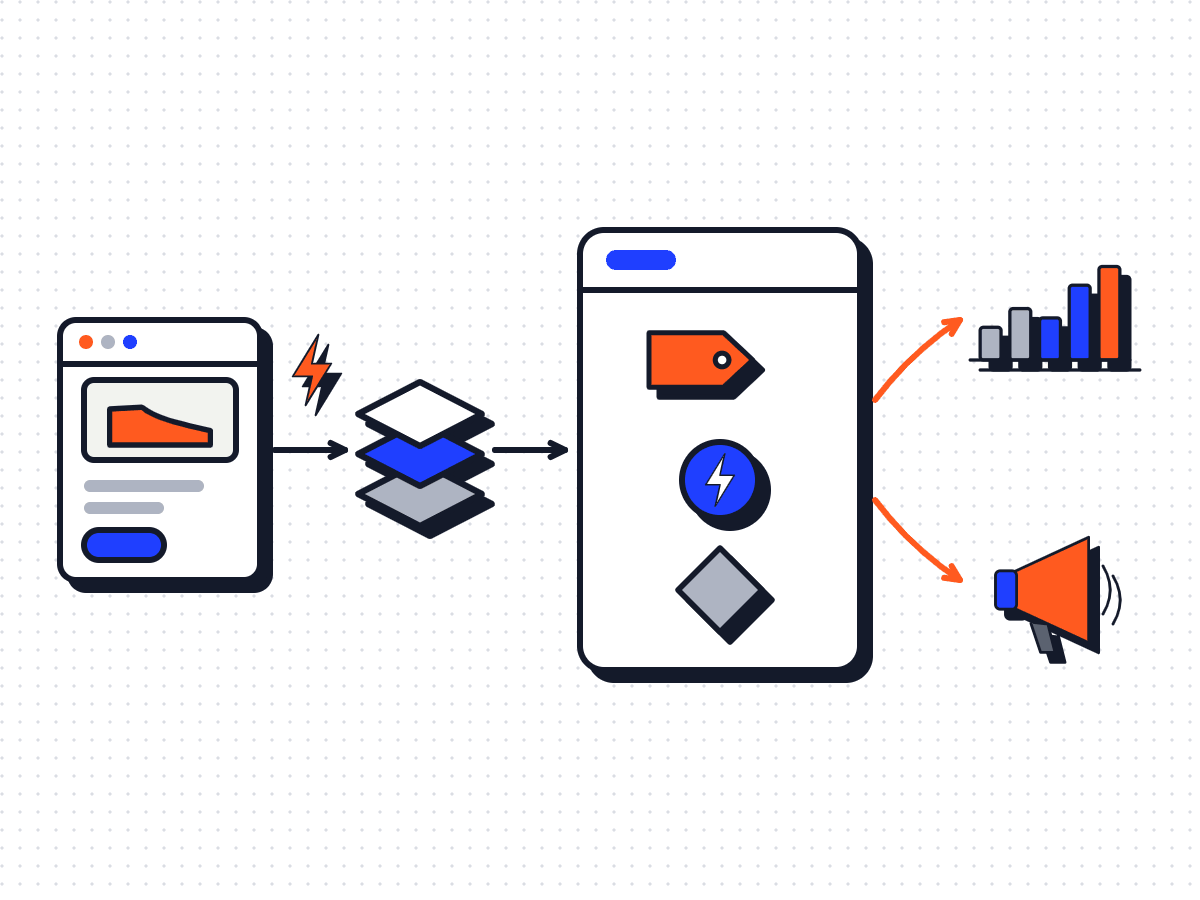
| Komponente | Aufgabe | Beispiel Onlineshop | Beispiel Kanzlei |
|---|---|---|---|
| Tag | Sendet Daten an ein System | GA4-Ereignis purchase |
Google-Ads-Conversion „Terminanfrage“ |
| Trigger | Lauscht auf Ereignisse: Klicks, Formularübermittlungen, Seitenaufrufe | Ereignis purchase aus dem Data Layer |
Aufruf der Seite /danke/ |
| Variable | Platzhalter für einen veränderlichen Wert | Bestellwert und Währung | Seiten-URL |
| Data Layer | Speichert Werte im Browser für Tags, Trigger und Variablen | Bestell-ID, Produkte, Summe | Im Formular gewählte Leistung |
Ein Tag braucht mindestens einen Trigger, dessen Filter Variable, Operator und Wert kombinieren: „Seiten-URL enthält /danke/“. Die integrierten Variablen decken die meisten Anforderungen ab, für alles andere legen Sie eigene an.
Der Data Layer einfach erklärt
Der Data Layer ist das Objekt, über das die Website Informationen an die Tags übergibt. Er ist nötig, wenn sich ein Wert nicht zuverlässig aus der Seite auslesen lässt: die Bestellsumme, die angefragte Leistung. Der Entwickler befüllt ihn so:
window.dataLayer = window.dataLayer || [];
window.dataLayer.push({
  event: 'generate_lead',
  servizio: 'consulenza_fiscale'
});
Drei Regeln gilt es zu beachten: Wird der Wert beim Laden des Containers benötigt, muss der push oberhalb des Tag-Manager-Snippets stehen; überschreiben Sie den Data Layer niemals mit dataLayer = [...], das löscht bestehende Werte; und der Name dataLayer unterscheidet zwischen Groß- und Kleinschreibung.
Arbeitsbereiche, Versionen und Vorschau
- Arbeitsbereiche. 3 pro Container in der kostenlosen Version, unbegrenzt mit Tag Manager 360.
- Versionen. Jede Version ist ein Schnappschuss des Containers: Geht etwas kaputt, veröffentlichen Sie die vorherige erneut.
- Vorschau. Der Tag Assistant zeigt, welche Tags ausgelöst werden und warum, und zwar nur in dem Browser, in dem er gestartet wurde.
- Berechtigungen. Nur wer die Veröffentlichungsberechtigung hat, schaltet Änderungen live.
Google Tag Manager in 5 Schritten installieren
- Konto und Container anlegen. Auf tagmanager.google.com: Kontoname, Land, Name der Website, Typ Web.
- Beide Snippets kopieren. Das erste so weit oben wie möglich im
<head>, das zweite direkt nach dem öffnenden<body>, auf jeder Seite. - Nur einmal einfügen, im Template, das alle Seiten gemeinsam nutzen, oder per Plugin.
- Mit der Vorschau prüfen: URL der Website eingeben und den Tag Assistant verbinden.
- Veröffentlichen: Senden, „Veröffentlichen und Version erstellen“, Name und Beschreibung. Vor diesem Schritt sind Änderungen nicht aktiv.
Prüfen Sie anschließend unter Admin > Tag-Abdeckung: bis zu 10.000 Seiten, mit dem Tag-Status, der innerhalb von 24 Stunden aktualisiert wird.
Google Tag Manager in WordPress
- Site Kit by Google. Das offizielle, kostenlose Google-Plugin, aktiv auf über 5 Millionen Websites: Es richtet den Tag Manager ein, ohne dass Sie den Code ändern.
- Manuelles Einfügen der beiden Snippets im Theme, am besten in einem Child-Theme: So aktualisieren Sie das Haupt-Theme, ohne Änderungen zu verlieren.
Google Tag Manager in Shopify
In Shopify sind Tags Pixel, die im Bereich „Kundenereignisse“ verwaltet werden. GTM kommt als benutzerdefiniertes Pixel hinein: Sie fügen den Code aus dem <head> ohne die <script>-Tags ein und verbinden die Kundenereignisse, etwa checkout_completed, mit dem Data Layer: Die Schritte erklärt das Shopify-Tutorial. Einschränkungen: Die Tags laufen in der Shopify-Sandbox, die Funktion „Troubleshoot tag“ des Tag Assistant erkennt sie nicht, und Shopify bietet für benutzerdefinierte Pixel keinen Support.
Brauchen Sie nur GA4 und Google Ads? Die App Google & YouTube installiert die Google-Tags und bietet die Conversions für Kauf, In-den-Warenkorb-Legen und Bezahlvorgang an; entfernen Sie am besten vorherige Tags, um Dopplungen zu vermeiden.
Erstkonfiguration: GA4, Google-Ads-Conversions und Ereignisse in 10 Punkten
Die Checkliste, mit der Sie den Tag Manager sauber mit Google Analytics und Google Ads verbinden:
- Google-Tag mit der GA4-ID (G-…) und dem Trigger „Initialisierung – Alle Seiten“, der es vor den anderen lädt.
- Integrierte Variablen. Aktivieren Sie die, die Sie brauchen, etwa Seiten-URL. Seit Dezember 2025 gibt es auch Client ID, Session ID und Session Number.
- Ereignisse mit empfohlenen Namen:
generate_leadfür ein Formular,purchasefür einen Kauf. Das GA4-Ereignis-Tag verlangt Mess-ID, Ereignisnamen und Parameter. - E-Commerce aus dem Data Layer:
purchasemittransaction_id,value,currencyunditems; vor jedem E-Commerce-EreignisdataLayer.push({ ecommerce: null }). - Schlüsselereignisse. Markieren Sie in GA4 die wichtigen Aktionen: Aus einem Schlüsselereignis erstellen Sie eine Google-Ads-Conversion.
- Google-Ads-Conversion: Conversion-ID und -Label, bei Käufen zusätzlich Wert, Transaktions-ID und Währung. Der Trigger darf nur auf der Bestätigung auslösen. Mehrere Konten? Bündeln Sie sie in einem Google Ads Manager-Konto.
- Conversion-Linker. Nicht nötig, wenn der Container bereits auf jeder Seite ein Google-Tag lädt; seit dem 10. April 2025 laden Container mit Google-Ads- und Floodlight-Tags es selbstständig.
- Zuerst die Einwilligung: CMP-Vorlage und Trigger „Consent-Initialisierung“ (siehe unten).
- Test: Vorschau, danach die GA4-Berichte „Echtzeit“ und DebugView.
- Ordnung: klare Namen, eine Beschreibung für jede Version, Veröffentlichungsrechte für ein oder zwei Personen.
Consent Mode v2 mit dem Tag Manager: Was sich ändert und wie Sie ihn einrichten
Der Consent Mode teilt Google mit, ob der Nutzer Cookies und Kennungen akzeptiert hat. Was der Markt Consent Mode v2 nennt, ist das Update für Traffic aus dem Europäischen Wirtschaftsraum (EWR), das ad_user_data und ad_personalization hinzugefügt hat. Die vier Parameter:

| Parameter | Was er steuert |
|---|---|
ad_storage |
Cookies und Kennungen für Werbung |
analytics_storage |
Cookies und Kennungen für Statistiken |
ad_user_data |
Die Übermittlung von Nutzerdaten an Google für Werbezwecke |
ad_personalization |
Personalisierte Werbung |
Um Messung, personalisierte Anzeigen und Remarketing bei Nutzern im EWR weiter zu verwenden, müssen Sie die Einwilligung einholen und an Google übermitteln.
Basis oder Advanced? Im Basis-Modus bleiben die Google-Tags blockiert, bis der Nutzer auf das Banner reagiert. Im Advanced-Modus laden sie bei verweigerter Einwilligung und senden Pings ohne Cookies, die Google zur Modellierung der Kennzahlen nutzt. Die Entscheidung sollten Sie gemeinsam mit der für den Datenschutz zuständigen Person treffen.
Was sich am 15. Juni 2026 geändert hat. Für Cookies und Google-Ads-IDs, die vom Analytics-Tag erfasst werden, zählt nicht mehr Google Signals, sondern nur noch der Consent Mode. In der Praxis entscheidet ad_storage: Ist er verweigert, nutzt Google Ads weniger persistente Signale, etwa URL-Parameter. Im Lauf des Jahres 2026 soll auch die Nutzung von Analytics-Daten für personalisierte Anzeigen nur noch von ad_personalization abhängen.
So richten Sie ihn im Tag Manager ein:
- Wählen Sie eine CMP mit Vorlage in der Community-Vorlagengalerie: Die Anleitung von Google erklärt die Konfiguration.
- Lösen Sie das CMP-Tag mit dem Trigger „Consent Initialization – All Pages“ aus, der vor allen anderen startet.
- Legen Sie die Standardwerte fest, in den Regionen, in denen das erforderlich ist, auf „verweigert“; bei einer asynchronen CMP nutzen Sie
wait_for_update(im Beispiel von Google 500 Millisekunden). - Aktivieren Sie die Consent-Übersicht in den Container-Einstellungen: Die Tags für Google Ads, Analytics und Floodlight haben integrierte Kontrollen, bei allen anderen fordern Sie eine zusätzliche Einwilligung an.
- Akzeptieren Sie in der Vorschau die Einwilligung, lehnen Sie sie ab und schließen Sie das Banner: Beobachten Sie, welche Tags starten.
Und die italienische Datenschutzbehörde? Für Websites, die sich an Nutzer in Italien richten, gilt: Scrollen ist keine Einwilligung. Das legen die Cookie-Leitlinien des Garante per la protezione dei dati personali vom 10. Juni 2021 fest. Das Banner muss ein X zum Schließen ohne Zustimmung haben und darf nach einer Ablehnung nicht vor Ablauf von 6 Monaten erneut angezeigt werden, außer bei wesentlichen Änderungen. Analytics-Cookies gelten nur dann als technisch notwendig, wenn sie minimiert sind, zum Beispiel durch Maskieren mindestens der vierten Komponente der IP-Adresse. Die Pflichten bleiben beim Betreiber der Website: Der Tag Manager setzt die Entscheidungen um, er holt sie nicht ein. Wie diese Regeln in Deutschland rechtlich zu bewerten sind, klären Sie mit Ihrer Datenschutzberatung.
Server-Side-Tagging: Wann sich das Tagging auf Serverseite lohnt
Beim Server-Side-Tagging sendet der Web-Container die Daten an einen zweiten Container auf einem Server, auf Google Cloud oder einer anderen Plattform, der sie an Google und die anderen Anbieter weiterleitet. Die Vorteile: weniger Code im Browser, Kontrolle darüber, was bei Dritten ankommt (personenbezogene Informationen lassen sich entfernen), Daten, die vor der Weiterleitung validiert werden, und, mit einer eigenen Domain, Cookies, die Skripte auf der Seite nicht sehen.
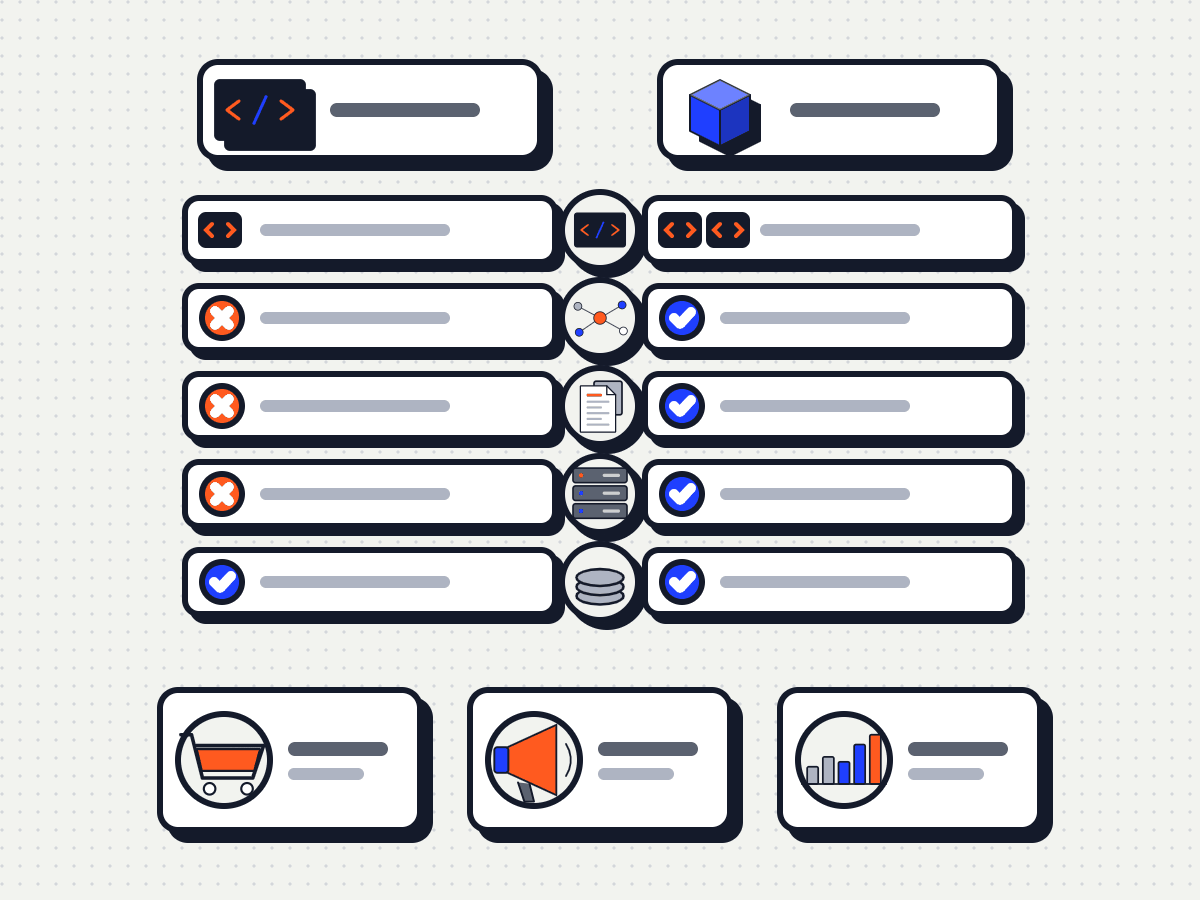
Kosten. Für Tests ist ein einzelner Server auf Google Cloud in den meisten Fällen kostenlos. Im Produktivbetrieb veranschlagt Google 30–50 Dollar pro Monat und Server. Für Cloud Run empfiehlt Google mindestens 2 Instanzen zu je etwa 45 Dollar pro Monat: 2 bis 10 Server bewältigen 35–350 Anfragen pro Sekunde.
Grenzen. Es braucht technisches Know-how und Wartung. Und die Einwilligung wird weiterhin auf der Website eingeholt: Sie wird im Web-Container konfiguriert, die Server-Tags passen sich an.
Die schlanke Alternative: das Google-Tag-Gateway. Im Mai 2025 gestartet, liefert es die Google-Tags aus Ihrer eigenen Infrastruktur aus (CDN, Load Balancer oder Webserver), ohne den Code der Tags zu ändern. In den Tests von Google (April 2025) erhöhte das Gateway die Ladevorgänge des Tag-Skripts um 11 %. Es funktioniert mit Cloudflare, Akamai, Fastly, dem Load Balancer von Google Cloud und Amazon CloudFront.
Für wen. Das Gateway, wenn Sie in Google Ads investieren und ein unterstütztes CDN haben. Server-Side, wenn Sie einen Onlineshop mit viel Traffic und vielen Tags betreiben. Für eine Kanzlei mit wenigen Conversions übersteigen Kosten und Komplexität in der Regel den Nutzen.
8 häufige Fehler mit dem Google Tag Manager (und wie Sie sie vermeiden)
Jeder Tracking-Fehler verfälscht die Berichte. Und wenn die Conversion das automatische Bieten steuert, verschiebt sie Budget an die falsche Stelle.
- Doppelte Tags. GA4 im Theme-Code und zusätzlich im GTM: Seitenaufrufe und Conversions werden doppelt gezählt. Mit dem Tag Manager ist gtag.js im Code nicht nötig.
- Conversion auf „Alle Seiten“. Jede aufgerufene Seite wird zur Conversion, und das Bietverfahren jagt falschen Zahlen hinterher. Lösen Sie das Tag nur auf der Bestätigung oder beim Kaufereignis aus.
- Nie veröffentlichte Änderungen. Was in einem Arbeitsbereich bleibt, ist nicht aktiv. Der umgekehrte Fehler: veröffentlichen ohne Vorschau.
- Tags vor der Einwilligung. Der Standardbefehl des Consent Mode muss gesetzt sein, bevor irgendein Google-Tag ausgelöst wird.
- Überschriebener Data Layer.
dataLayer = [...]löscht bereits vorhandene Werte: Nutzen Sie immerpush. - Falsche Kaufwerte. Bleibt das Wertfeld der Google-Ads-Conversion leer, sendet der Tag Manager 0. Wenn Sie das E-Commerce-Objekt nicht leeren, erbt ein Ereignis die Daten des vorherigen. Ohne verlässliche Umsätze ist der ROAS sinnlos.
- Vertauschte IDs. GTM-XXXX gehört ins Tag-Manager-Snippet, G- ins Google-Tag, AW- in die Google-Ads-Conversions: Google unterstützt kein gtm.js-Snippet mit
gtag('config')-Befehlen für G- oder AW-IDs. - Überall benutzerdefiniertes HTML. In den meisten Fällen ist eine Tag-Vorlage effizienter. Löschen Sie außerdem ungenutzte Tags, Trigger und Variablen.
Ein seriöses technisches SEO Audit prüft sie alle: Ohne saubere Daten wissen Sie nicht, welche Seiten Kunden bringen.
Neuerungen 2025–2026 im Google Tag Manager
Die wichtigsten Neuerungen mit Datum, aus den Versionshinweisen:
| Datum | Neuerung |
|---|---|
| 10. April 2025 | Container mit Google-Ads- und Floodlight-Tags laden zuerst ein Google-Tag |
| Mai 2025 | Google-Tag-Gateway (ehemals „First-Party-Modus“) für alle verfügbar |
| 11. Dezember 2025 | Integrierte Variablen Client ID, Session ID und Session Number |
| Januar–Juni 2026 | Gateway auch auf Akamai, Fastly, Google Cloud und Amazon CloudFront |
| 15. Juni 2026 | Der Consent Mode wird zur einzigen Kontrolle über die von GA4 erfassten Google-Ads-Daten |
| 20. August 2026 | Zusammenführung von Google-Tag und Tag Manager, neue Oberfläche, visuelles Tagging |
| 17. September 2026 | Von der KI vorgeschlagener Name und Beschreibung der Version |
Das Update vom 20. August 2026:
- Zusammenführung. Google-Tags werden zu vollwertigen Tag-Manager-Containern, mit Oberfläche, Debugging und Versionen. Auf der Website ändert sich nichts, aber die neuen Snippets haben keinen gtag-Konfigurationsbefehl mehr.
- Oberfläche. Die Übersicht teilt sich in Einstellungen und Erweitert, wo Sie Trigger, Variablen, Vorlagen und Ordner finden.
- Visuelles Tagging. Sie erstellen Ereignisse und Conversions, indem Sie Elemente der Website auswählen, ohne Code: derzeit in der Beta für die Kauf-Conversions von Google Ads.
Wo Sie anfangen sollten
Der Google Tag Manager ist kein Tool nur für Entwickler: Er ist der übersichtlichste Weg, festzulegen, was Sie messen, wann und mit welcher Einwilligung. Beginnen Sie mit einem Container, einem Google-Tag mit GA4, Ereignissen mit empfohlenen Namen, Conversions nur dort, wo sie stattfinden, und der Einwilligung vor jedem Tag. Data Layer, Gateway und Server-Side kommen danach, wenn die Zahlen es rechtfertigen.
Messen allein bringt wenig, wenn die Website keine Besucher gewinnt. Machen Sie Ihre Website zur Kundenquelle: Lassen Sie Ihre Website analysieren. Sie erhalten, ohne Zugangsdaten herausgeben zu müssen, die 5 Dinge, die Sie zuerst beheben sollten, ausgehend von technischer Suchmaschinenoptimierung, Inhalten, Sichtbarkeit in KI-Antworten und Performance.
Häufige Fragen
Ist der Google Tag Manager kostenlos?
Ja, die Standardversion ist kostenlos, ebenso wie das Google-Tag. Tag Manager 360 ist die Enterprise-Version, die Sie beim Google-Vertrieb anfragen: unbegrenzte statt 3 Arbeitsbereiche, Zonen, Freigaben, Tests in mehreren Umgebungen. Server-Side-Tagging funktioniert auch mit der kostenlosen Version, aber der Server kostet: Im Produktivbetrieb veranschlagt Google 30–50 Dollar pro Monat und Server.
Was ist der Unterschied zwischen Google Tag Manager und Google Analytics?
Google Analytics 4 erfasst die Daten und macht daraus Berichte: Nutzer, Sitzungen, Schlüsselereignisse. Der Tag Manager analysiert nichts: Er entscheidet, welche Tags wann ausgelöst werden, und sendet die Daten an die Tools, einschließlich GA4. Sie können GA4 nur mit dem Google-Tag nutzen und den Tag Manager ohne GA4, etwa nur für Google Ads.
Macht der Google Tag Manager die Website langsamer?
Das hängt von den Tags ab, die Sie laden: Mehr Tags bedeuten mehr Code, der im Browser ausgeführt wird. Fassen Sie ähnliche Tags zusammen, löschen Sie ungenutzte Tags, Trigger und Variablen und bevorzugen Sie Vorlagen gegenüber benutzerdefiniertem HTML. Bei vielen Tags von Drittanbietern verlagert das Server-Side-Tagging einen Teil der Arbeit auf den Server.
Brauche ich einen Programmierer, um den Google Tag Manager zu nutzen?
Für die Grundlagen nicht. Container, Google-Tag, Ereignisse bei Klicks und Bestätigungsseiten richten Sie über die Oberfläche ein: Für die Basiskonfiguration müssen Sie keinen Code schreiben. Den Entwickler brauchen Sie für den Data Layer, also um Bestellwert und Produkte zu übergeben, und für benutzerdefinierte Pixel in Shopify, für die Shopify keinen Support bietet.
Wie prüfe ich, ob der Google Tag Manager funktioniert?
Mit drei Kontrollen. Die Vorschau des Tag Assistant zeigt, welche Tags ausgelöst werden und warum, nur in Ihrem Browser. In GA4 zeigen die Berichte „Echtzeit“ und DebugView die Ereignisse, während sie eintreffen. Die Tag-Abdeckung unter „Admin“ listet bis zu 10.000 Seiten auf und zeigt, welche das Tag haben und welche nicht.


