
Google Tag Manager: qué es, cómo funciona y cómo configurarlo
Qué es Google Tag Manager, cómo funciona, cómo instalarlo en WordPress y Shopify, configurar GA4 y conversiones con consentimiento, el server side y los errores que cuestan datos y presupuesto.

Eugenio Tommasi
Fundador de SEO SRL
Publicado el 15 min de lectura

Google Tag Manager (GTM) es un sistema de gestión de etiquetas: permite actualizar rápidamente los códigos de medición, es decir, las etiquetas, en la web y en las apps, desde su interfaz y sin tocar el código.
Índice de contenidos (10 secciones)
- Qué es Google Tag Manager y para qué sirve
- Cómo funciona Google Tag Manager: etiquetas, activadores, variables y capa de datos
- Cómo instalar Google Tag Manager en 5 pasos
- Configuración inicial: GA4, conversiones de Google Ads y eventos en 10 puntos
- Consent Mode v2 con Tag Manager: qué cambia y cómo configurarlo
- Server side tagging: cuándo conviene el etiquetado del lado del servidor
- 8 errores comunes con Google Tag Manager (y cómo evitarlos)
- Novedades 2025-2026 de Google Tag Manager
- Por dónde empezar
- Preguntas frecuentes
En resumen
- Gratis y líder absoluto. Es el gestor de etiquetas del 99,6 % de los sitios cuya herramienta se conoce: cerca del 45 % de todas las páginas web.
- Etiquetas, activadores y variables. La etiqueta dice qué enviar, el activador (trigger) cuándo y la variable con qué valores. Bastan 2 fragmentos de código en la web.
- 15 de junio de 2026. Las cookies y los ID de Google Ads recogidos a través de Analytics dependen únicamente del modo de consentimiento.
- Server side. En producción, Google estima entre 30 y 50 dólares al mes por servidor, con al menos 2 instancias.
- 20 de agosto de 2026. Google anuncia la unificación de la etiqueta de Google y Tag Manager, y el etiquetado visual, en beta.
Casi una web de cada dos usa Google Tag Manager: cerca del 45 % de todas las páginas, a octubre de 2026 según W3Techs. La razón: con una sola herramienta gestionas Google Analytics 4, Google Ads y píxeles de terceros sin tocar el código cada vez. Te explico cómo funciona, cómo instalarlo y configurarlo con el consentimiento, y qué errores te cuestan datos y presupuesto.
Qué es Google Tag Manager y para qué sirve
Google Tag Manager (GTM) es un sistema de gestión de etiquetas: te permite actualizar rápidamente los códigos de medición, es decir, las etiquetas, en tu web y en tu app. Una etiqueta (tag) es el código que envía datos a un sistema, por ejemplo Google Analytics.
Instalas el contenedor una sola vez: el conjunto de etiquetas, activadores, variables y configuraciones de la web. Después añades, modificas y eliminas etiquetas desde la interfaz, sin tocar el código. La versión estándar es gratuita. Con ella gestionas GA4, las conversiones y el remarketing de Google Ads, los píxeles de las redes sociales y la etiqueta de la plataforma de gestión del consentimiento (CMP).
Ejemplo. Una tienda online de muebles pasa el valor del pedido una sola vez y lo usan GA4, Google Ads y el píxel social. Tanto si el cliente llega desde un anuncio como desde las respuestas del Modo IA de Google, lo mides con las mismas etiquetas.
Etiqueta de Google vs Tag Manager: ¿cuál necesitas?
No son alternativas. La etiqueta de Google (gtag.js) es una única etiqueta para medir la web y los anuncios, la base de toda medición en Google Ads y GA4. Tag Manager es el sistema que gestiona esa etiqueta y todas las demás.
| Etiqueta de Google (gtag.js) | Google Tag Manager | |
|---|---|---|
| Código en la web | 1 fragmento por página | 2 fragmentos por página |
| Etiquetas de terceros | No: envía datos solo a Google | Sí, también personalizadas |
| Versiones y trabajo en equipo | Depende de cómo gestiones el código | Áreas de trabajo y versiones |
| Server side | Hace falta Tag Manager de todos modos | Compatible |
| Coste | Gratis | Gratis |
Tres casos para elegir:
- Despacho profesional en WordPress, con GA4 y un formulario de contacto. Basta con la etiqueta de Google: es el camino para quien no tiene desarrolladores o usa un CMS y quiere las métricas básicas (visualizaciones, clics, desplazamientos). La conversión de Google Ads en la página de agradecimiento también se configura sin código, a partir de la URL de la página, pero esa conversión automática no se integra con Tag Manager.
- Tienda online con GA4, Google Ads, píxeles sociales y banner de cookies. Necesitas Tag Manager: todas las etiquetas en un solo lugar, con vista previa y versiones.
- ¿Ya tienes Tag Manager? Sigue usándolo y no añadas gtag.js en el código: no hace falta.
Cómo funciona Google Tag Manager: etiquetas, activadores, variables y capa de datos
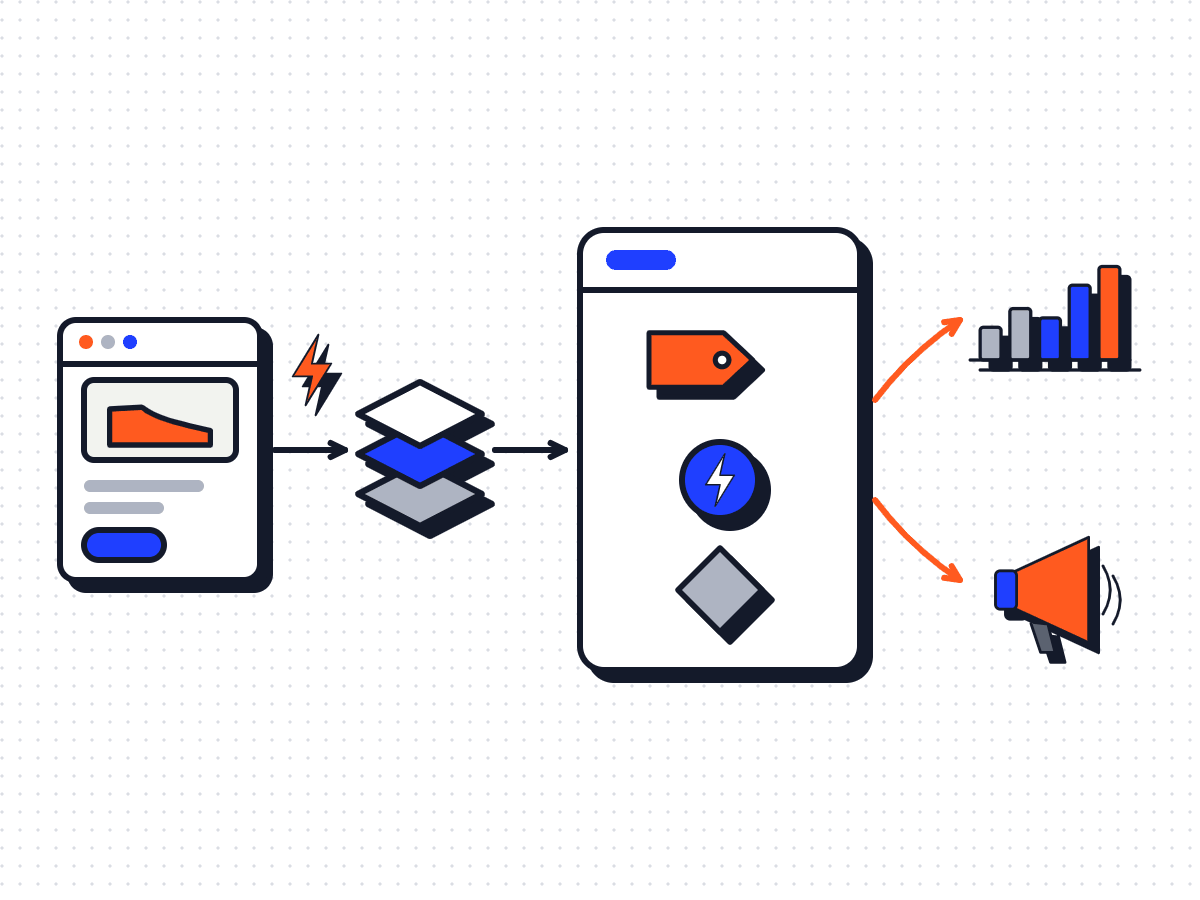
Dos niveles: una cuenta para la empresa y un contenedor para cada web o app, de tipo Web, iOS, Android, AMP o Server. Dentro trabajan cuatro componentes:

| Componente | Qué hace | Ejemplo tienda online | Ejemplo despacho profesional |
|---|---|---|---|
| Etiqueta (tag) | Envía datos a un sistema | Evento GA4 purchase |
Conversión de Google Ads “solicitud de cita” |
| Activador (trigger) | Escucha eventos: clics, envíos de formularios, cargas de página | Evento purchase de la capa de datos |
Visualización de la página /gracias/ |
| Variable | Marcador de posición para un valor que cambia | Valor y moneda del pedido | URL de la página |
| Capa de datos (data layer) | Guarda en el navegador los valores para etiquetas, activadores y variables | ID del pedido, productos, total | Servicio elegido en el formulario |
Una etiqueta debe tener al menos un activador, cuyos filtros combinan variable, operador y valor: “URL de la página contiene /gracias/”. Las variables integradas cubren la mayoría de las necesidades; para el resto, creas las tuyas.
La capa de datos explicada de forma sencilla
La capa de datos (data layer) es el objeto con el que la web pasa información a las etiquetas. Sirve cuando un dato no se puede leer de forma fiable desde la página: el total de un pedido, el servicio solicitado. El desarrollador la rellena así:
window.dataLayer = window.dataLayer || [];
window.dataLayer.push({
  event: 'generate_lead',
  servizio: 'consulenza_fiscale'
});
Tres reglas que respetar: si el valor se necesita al cargar el contenedor, el push va por encima del fragmento de Tag Manager; nunca sobrescribas con dataLayer = [...], que borra los valores existentes; el nombre dataLayer distingue entre mayúsculas y minúsculas.
Áreas de trabajo, versiones y vista previa
- Áreas de trabajo. 3 por contenedor en la versión gratuita, ilimitadas con Tag Manager 360.
- Versiones. Cada versión es una instantánea del contenedor: si algo se rompe, vuelves a publicar la anterior.
- Vista previa. Tag Assistant muestra qué etiquetas se activan y por qué, solo en el navegador desde el que la has iniciado.
- Permisos. Solo quien tiene permiso de publicación pone los cambios en línea.
Cómo instalar Google Tag Manager en 5 pasos
- Crea la cuenta y el contenedor. En tagmanager.google.com: nombre de la cuenta, país, nombre de la web, tipo Web.
- Copia los dos fragmentos. El primero lo más arriba posible dentro del
<head>, el segundo justo después de la apertura del<body>, en todas las páginas. - Pégalos una sola vez, en la plantilla común a todas las páginas o con un plugin.
- Verifica con la vista previa: introduce la URL de la web y conecta Tag Assistant.
- Publica: Enviar, “Publicar y crear versión”, nombre y descripción. Antes de este paso los cambios no están activos.
Después revisa Administración > Cobertura de etiquetas: hasta 10.000 páginas, con el estado de la etiqueta actualizado en 24 horas.
Google Tag Manager en WordPress
- Site Kit by Google. Es el plugin oficial de Google, gratuito y activo en más de 5 millones de sitios: configura Tag Manager sin modificar el código.
- Inserción manual de los dos fragmentos en el tema, mejor en un tema hijo: así actualizas el tema principal sin perder los cambios.
Google Tag Manager en Shopify
En Shopify las etiquetas son píxeles, que se gestionan en la sección Eventos de clientes. GTM entra como píxel personalizado: pegas el código del <head> sin las etiquetas <script> y conectas a la capa de datos los eventos de clientes, como checkout_completed: el tutorial de Shopify explica los pasos. Límites: las etiquetas se ejecutan en el sandbox de Shopify, la función “Troubleshoot tag” de Tag Assistant no las detecta y Shopify no da asistencia sobre los píxeles personalizados.
¿Solo necesitas GA4 y Google Ads? La app Google & YouTube instala las etiquetas de Google y propone las conversiones de compra, añadir al carrito e inicio de pago; conviene eliminar las etiquetas anteriores para evitar duplicados.
Configuración inicial: GA4, conversiones de Google Ads y eventos en 10 puntos
La lista de comprobación para conectar bien Tag Manager con Google Analytics y Google Ads:
- Etiqueta de Google con el ID de GA4 (G-…) y activador “Inicialización - Todas las páginas”, que la carga antes que las demás.
- Variables integradas. Activa las que necesites, como URL de la página. Desde diciembre de 2025 también están Client ID, Session ID y Session Number.
- Eventos con nombres recomendados:
generate_leadpara un formulario,purchasepara una compra. La etiqueta de evento de GA4 pide ID de medición, nombre del evento y parámetros. - Comercio electrónico desde la capa de datos:
purchasecontransaction_id,value,currencyeitems; antes de cada evento de comercio electrónico,dataLayer.push({ ecommerce: null }). - Eventos clave. En GA4 marca las acciones que cuentan: a partir de un evento clave creas una conversión de Google Ads.
- Conversión de Google Ads: ID y etiqueta de conversión, más valor, ID de transacción y moneda para las compras. Activador solo en la confirmación. ¿Varias cuentas? Mantenlas en una cuenta de administrador de Google Ads.
- Vinculador de conversiones. No hace falta si el contenedor ya carga una etiqueta de Google en cada página; desde el 10 de abril de 2025 los contenedores con etiquetas de Google Ads y Floodlight la cargan por sí solos.
- El consentimiento, antes que nada: plantilla de la CMP y activador de inicialización del consentimiento (ver más abajo).
- Pruebas: vista previa y después los informes Tiempo real y DebugView de GA4.
- Orden: nombres claros, una descripción para cada versión, permiso de publicación para una o dos personas.
Consent Mode v2 con Tag Manager: qué cambia y cómo configurarlo
El modo de consentimiento comunica a Google si el usuario ha aceptado cookies e identificadores. Lo que el mercado llama Consent Mode v2 es la actualización para el tráfico del Espacio Económico Europeo (EEE) que añadió ad_user_data y ad_personalization. Los cuatro parámetros:

| Parámetro | Qué controla |
|---|---|
ad_storage |
Cookies e identificadores para la publicidad |
analytics_storage |
Cookies e identificadores para las estadísticas |
ad_user_data |
El envío a Google de datos de usuario para la publicidad |
ad_personalization |
La publicidad personalizada |
Para seguir usando medición, anuncios personalizados y remarketing con usuarios del EEE debes recoger el consentimiento y transmitirlo a Google.
¿Básico o avanzado? En el modo básico, las etiquetas de Google quedan bloqueadas hasta que el usuario responde al banner. En el avanzado se cargan con el consentimiento denegado y envían pings sin cookies, que Google usa para modelar las métricas. La decisión debe tomarse con quien se ocupe de la privacidad.
Qué cambió el 15 de junio de 2026. Para las cookies y los ID de Google Ads recogidos por la etiqueta de Analytics ya no cuenta Google Signals: cuenta solo el modo de consentimiento. En la práctica decide ad_storage: si está denegado, Google Ads usa señales menos persistentes, como los parámetros de las URL. A lo largo de 2026, también el uso de los datos de Analytics para anuncios personalizados dependerá solo de ad_personalization.
Cómo configurarlo en Tag Manager:
- Elige una CMP con plantilla en la Galería de plantillas de la comunidad: la guía de Google explica cómo configurarla.
- Activa la etiqueta de la CMP con el activador “Consent Initialization - All Pages”, que se lanza antes que todos los demás.
- Define los valores predeterminados, denegados en las regiones que lo exijan; con una CMP asíncrona usa
wait_for_update(en el ejemplo de Google, 500 milisegundos). - Activa el Resumen de consentimiento en los ajustes del contenedor: las etiquetas de Google Ads, Analytics y Floodlight tienen controles integrados; para las demás, solicita un consentimiento adicional.
- En la vista previa, acepta, rechaza y cierra el banner: comprueba qué etiquetas se lanzan.
¿Y la autoridad de protección de datos? (referido a Italia) En Italia, el scroll no es consentimiento: lo establecen las Directrices sobre cookies del Garante per la protezione dei dati personali, del 10 de junio de 2021. El banner debe tener una X para cerrarlo sin aceptar y, tras un rechazo, no debe volver a mostrarse antes de 6 meses, salvo cambios significativos. Las cookies analíticas se equiparan a las técnicas solo si están minimizadas, por ejemplo enmascarando al menos el cuarto componente de la dirección IP. Las obligaciones siguen siendo del titular de la web: Tag Manager aplica las decisiones, no las recoge.
Server side tagging: cuándo conviene el etiquetado del lado del servidor
En el etiquetado del lado del servidor, el contenedor web envía los datos a un segundo contenedor alojado en un servidor, en Google Cloud o en otra plataforma, que los reenvía a Google y a los demás proveedores. Ventajas: menos código en el navegador, control sobre lo que llega a terceros (puedes eliminar la información personal), datos validados antes del reenvío y, con un dominio personalizado, cookies que los scripts de la página no ven.
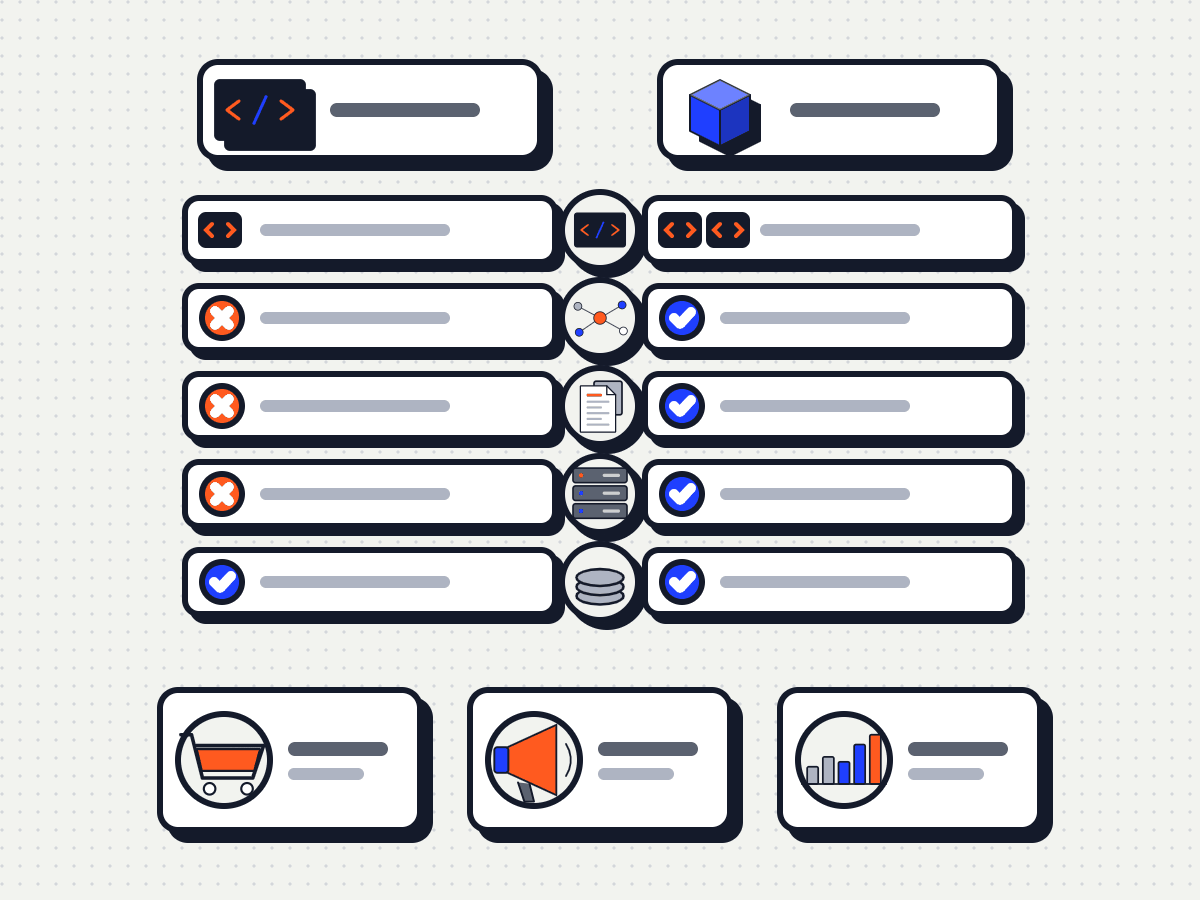
Costes. Para las pruebas, un único servidor en Google Cloud es gratis en la mayoría de los casos. En producción, Google estima entre 30 y 50 dólares al mes por servidor. En Cloud Run, Google recomienda al menos 2 instancias, de unos 45 dólares al mes cada una: de 2 a 10 servidores gestionan de 35 a 350 solicitudes por segundo.
Límites. Requiere conocimientos técnicos y mantenimiento. Y el consentimiento se recoge igualmente en la web: se configura en el contenedor web y las etiquetas del servidor se adaptan.
La alternativa ligera: la pasarela de la etiqueta de Google. Lanzada en mayo de 2025, sirve las etiquetas de Google desde tu propia infraestructura (CDN, balanceador de carga o servidor web) sin cambiar el código de las etiquetas. En las pruebas de Google (abril de 2025), la pasarela aumentó un 11 % las cargas del script de la etiqueta. Funciona con Cloudflare, Akamai, Fastly, el balanceador de carga de Google Cloud y Amazon CloudFront.
Para quién. La pasarela, si inviertes en Google Ads y tienes una CDN compatible. El server side, si tienes una tienda online con mucho tráfico y muchas etiquetas. Para un despacho profesional con pocas conversiones, los costes y la complejidad suelen superar los beneficios.
8 errores comunes con Google Tag Manager (y cómo evitarlos)
Cada error de seguimiento ensucia los informes. Y si la conversión guía las pujas automáticas, mueve presupuesto al lugar equivocado.
- Etiquetas duplicadas. GA4 en el código del tema y también en GTM: visualizaciones y conversiones contadas dos veces. Con Tag Manager, gtag.js en el código no hace falta.
- Conversión en “Todas las páginas”. Cada página vista se convierte en una conversión y las pujas persiguen números falsos. Activa la etiqueta solo en la confirmación o en el evento de compra.
- Cambios nunca publicados. Lo que se queda en un área de trabajo no está activo. El error opuesto: publicar sin vista previa.
- Etiquetas antes del consentimiento. El comando predeterminado del modo de consentimiento debe establecerse antes de que se active cualquier etiqueta de Google.
- Capa de datos sobrescrita.
dataLayer = [...]borra los valores ya presentes: usa siemprepush. - Valores de compra incorrectos. Si el campo de valor de la conversión de Google Ads queda vacío, Tag Manager envía 0. Si no vacías el objeto de comercio electrónico, un evento hereda los datos del anterior. Sin ingresos fiables, el ROAS no tiene sentido.
- ID intercambiados. GTM-XXXX va en el fragmento de Tag Manager, G- en la etiqueta de Google, AW- en las conversiones de Google Ads: Google no admite un fragmento gtm.js con comandos
gtag('config')para ID G- o AW-. - HTML personalizado en todas partes. En la mayoría de los casos, una plantilla de etiqueta es más eficiente. Elimina también las etiquetas, activadores y variables sin usar.
Una auditoría SEO técnica seria los revisa todos: sin datos limpios no sabes qué páginas aportan clientes.
Novedades 2025-2026 de Google Tag Manager
Las principales novedades, con sus fechas, según las notas de la versión:
| Fecha | Novedad |
|---|---|
| 10 de abril de 2025 | Los contenedores con etiquetas de Google Ads y Floodlight cargan antes una etiqueta de Google |
| Mayo de 2025 | Pasarela de la etiqueta de Google (antes “first-party mode”) disponible para todos |
| 11 de diciembre de 2025 | Variables integradas Client ID, Session ID y Session Number |
| Enero-junio de 2026 | Pasarela también en Akamai, Fastly, Google Cloud y Amazon CloudFront |
| 15 de junio de 2026 | El modo de consentimiento pasa a ser el único control sobre los datos de Google Ads recogidos por GA4 |
| 20 de agosto de 2026 | Unificación de la etiqueta de Google y Tag Manager, nueva interfaz, etiquetado visual |
| 17 de septiembre de 2026 | Nombre y descripción de la versión sugeridos por la IA |
La actualización del 20 de agosto de 2026:
- Unificación. Las etiquetas de Google pasarán a ser contenedores de Tag Manager completos, con interfaz, depuración y versiones. En la web no cambia nada, pero los nuevos fragmentos ya no incluyen el comando de configuración de gtag.
- Interfaz. El Resumen se divide en Ajustes y Avanzado, donde encuentras activadores, variables, plantillas y carpetas.
- Etiquetado visual. Creas eventos y conversiones seleccionando elementos de la web, sin código: por ahora en beta para las conversiones de compra de Google Ads.
Por dónde empezar
Google Tag Manager no es una herramienta solo para desarrolladores: es la forma más ordenada de decidir qué mides, cuándo y con qué consentimiento. Empieza con un contenedor, una etiqueta de Google con GA4, eventos con nombres recomendados, conversiones solo donde se producen y consentimiento antes de cada etiqueta. La capa de datos, la pasarela y el server side vienen después, cuando los números lo justifiquen.
Medir sirve de poco si la web no recibe visitas. Convierte tu web en una fuente de clientes: solicita un análisis de tu web. Recibirás, sin tener que dar accesos, las 5 cosas que debes arreglar primero, empezando por SEO técnico, contenidos, visibilidad en las IA y rendimiento.
Preguntas frecuentes
¿Google Tag Manager es gratuito?
Sí, la versión estándar es gratuita, igual que la etiqueta de Google. Tag Manager 360 es la versión enterprise, que hay que solicitar al departamento de ventas de Google: áreas de trabajo ilimitadas en lugar de 3, zonas, aprobaciones y pruebas en varios entornos. El etiquetado del lado del servidor también funciona con la versión gratuita, pero el servidor tiene un coste: en producción, Google estima entre 30 y 50 dólares al mes por cada servidor.
¿Qué diferencia hay entre Google Tag Manager y Google Analytics?
Google Analytics 4 recoge los datos y los convierte en informes: usuarios, sesiones, eventos clave. Tag Manager no analiza nada: decide qué etiquetas activar y cuándo, y envía los datos a las herramientas, GA4 incluido. Puedes usar GA4 solo con la etiqueta de Google, y Tag Manager sin GA4, por ejemplo solo para Google Ads.
¿Google Tag Manager ralentiza la web?
Depende de las etiquetas que cargues: más etiquetas significan más código que ejecutar en el navegador. Conviene unir las etiquetas similares, eliminar etiquetas, activadores y variables sin usar y preferir las plantillas al HTML personalizado. Con muchas etiquetas de terceros, el etiquetado del lado del servidor traslada parte del trabajo al servidor.
¿Hace falta un programador para usar Google Tag Manager?
Para lo básico, no. El contenedor, la etiqueta de Google y los eventos en clics y páginas de confirmación se configuran desde la interfaz: no hace falta escribir código para las configuraciones básicas. El desarrollador es necesario para la capa de datos, es decir, para pasar el valor del pedido y los productos, y para los píxeles personalizados de Shopify, sobre los que Shopify no da asistencia.
¿Cómo compruebo que Google Tag Manager funciona?
Con tres controles. La vista previa de Tag Assistant muestra qué etiquetas se activan y por qué, solo en tu navegador. En GA4, los informes Tiempo real y DebugView muestran los eventos a medida que llegan. La cobertura de etiquetas, en Administración, lista hasta 10.000 páginas e indica cuáles tienen la etiqueta y cuáles no.


