
DNS Server: Was ist das, wie funktioniert er und wie ändern Sie ihn?
Was ein DNS Server ist und wie eine Auflösung funktioniert, welche öffentlichen DNS Sie wählen können, wie Sie DNS Server unter Windows, Mac, Android und iPhone ändern, welche Records eine Website braucht und was bei Google passiert, wenn das DNS nicht antwortet.

Eugenio Tommasi
Gründer von SEO SRL
Veröffentlicht am 10 Min. Lesezeit

Ein DNS Server (Domain Name System) ist der Computer, der einen Domainnamen in die IP-Adresse des Servers übersetzt, auf dem die Website liegt, damit sich der Browser verbinden kann.
Inhaltsverzeichnis (10 Abschnitte)
- Was ist DNS? Einfach erklärt
- So funktioniert eine DNS-Auflösung
- DNS Server: Resolver und autoritative Server
- Die beliebtesten öffentlichen DNS und die richtige Wahl
- So ändern Sie den DNS Server
- „DNS antwortet nicht“ und NXDOMAIN: zwei verschiedene Probleme
- Für Website-Betreiber: DNS-Zone und Records
- DNS und SEO: Was mit dem Googlebot passiert
- Hosting wechseln ohne Traffic-Verlust: die DNS-Checkliste
- Häufige Fragen
Ein DNS Server ist ein Computer, der den Namen einer Website, etwa esempio.it, in die numerische IP-Adresse des Servers übersetzt, auf dem sie liegt: Ihr Gerät fragt „Wo finde ich esempio.it?“ und der Server antwortet mit einer Adresse, zum Beispiel 203.0.113.10. DNS (Domain Name System) ist das weltweit verteilte System, zu dem diese Server gehören.
Was ist DNS? Einfach erklärt
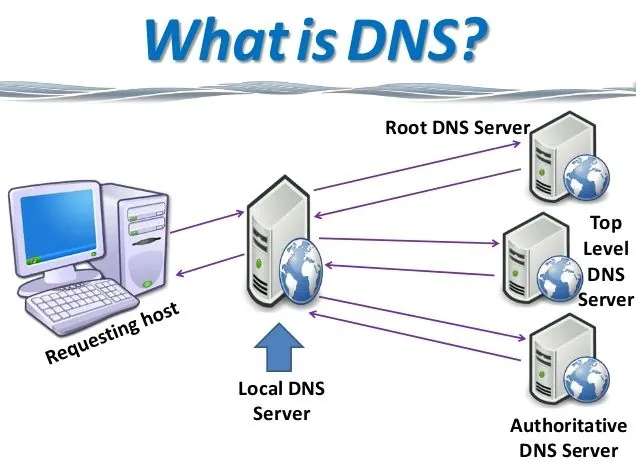
Im Internet finden sich Computer über IP-Adressen, also Zahlen wie 203.0.113.10 (IPv4) oder 2001:db8::1 (IPv6). Menschen merken sich dagegen Namen. DNS ist das Telefonbuch, das beides verbindet: Sie geben einen Namen in den Browser ein, das DNS liefert die Zahl, und der Browser verbindet sich mit dieser Adresse.
Es handelt sich nicht um ein einziges Verzeichnis an einem Ort. DNS ist ein System, das auf unzählige Server weltweit verteilt und hierarchisch aufgebaut ist: Niemand kennt alle Adressen, aber jeder weiß, wen er fragen muss.
Eine Unterscheidung, die viele verwirrt: 8.8.8.8 ist nicht die Adresse von google.it, sondern die Adresse von Google Public DNS, einem Dienst, bei dem Sie Übersetzungen abfragen können.
So funktioniert eine DNS-Auflösung
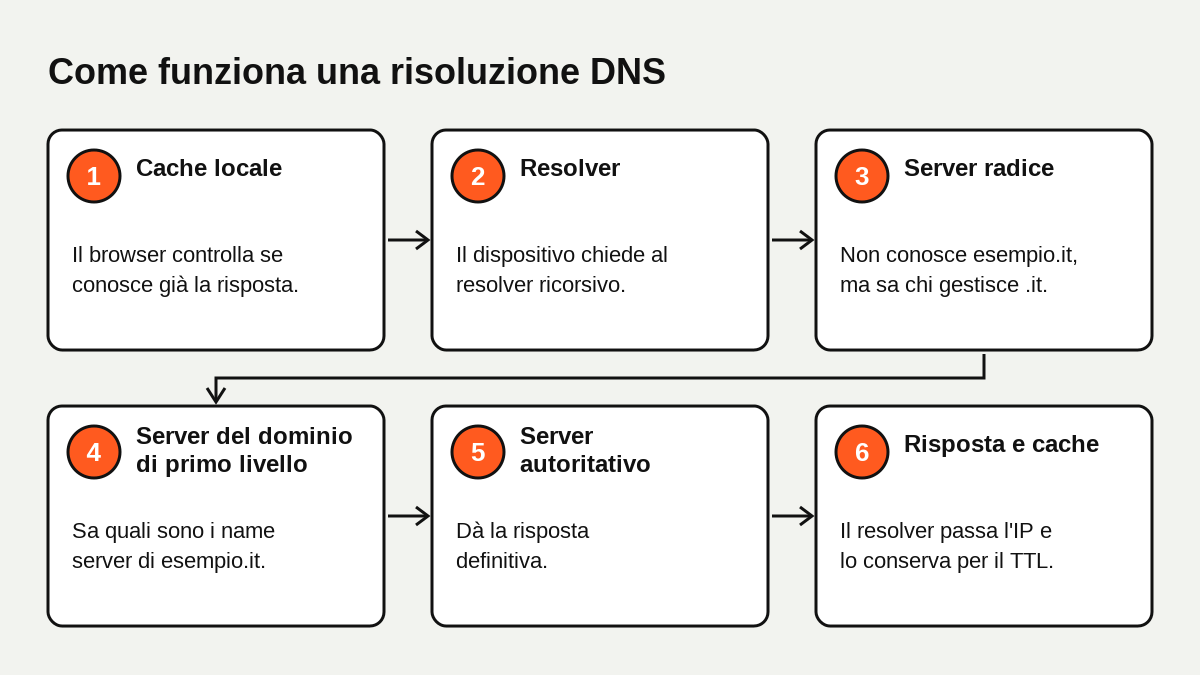
Wenn Sie www.esempio.it eingeben und die Eingabetaste drücken, passiert Folgendes:
- Lokaler Cache. Browser und Betriebssystem prüfen, ob sie die Antwort von einem früheren Besuch schon kennen. Wenn ja, ist die Sache hier erledigt.
- Resolver. Andernfalls fragt das Gerät seinen DNS Server, den rekursiven Resolver: den Ihres Internetanbieters, den des Firmen-Routers oder einen öffentlichen Dienst wie 8.8.8.8 oder 1.1.1.1. Auch der Resolver hat einen Cache und kennt die Antwort oft schon.
- Root-Server. Kennt er sie nicht, fragt der Resolver einen der Root-Server. Dieser kennt esempio.it nicht, weiß aber, wer die Domain-Endung .it verwaltet.
- Server der Top-Level-Domain. Der Server für .it kennt die Adresse ebenfalls nicht, aber er weiß, welche Nameserver für esempio.it zuständig sind.
- Autoritativer Server. Der Nameserver von esempio.it, konfiguriert von demjenigen, der die Domain verwaltet, liefert die endgültige Antwort:
www.esempio.it zeigt auf 203.0.113.10. - Antwort und Cache. Der Resolver gibt die Adresse an Ihr Gerät weiter und speichert sie für die Dauer, die der Domaininhaber festgelegt hat, den TTL (Time to live). Solange der TTL nicht abgelaufen ist, durchlaufen weitere Anfragen nicht erneut die ganze Kette.
Der TTL erklärt auch ein Phänomen, das jeder kennt, der Websites betreut: Nach einer Änderung an den Records sehen manche Nutzer den neuen Server und andere noch den alten, bis die Caches ablaufen. Das wird, wenn auch ungenau, „Propagation“ genannt.
DNS Server: Resolver und autoritative Server
Mit „DNS Server“ sind zwei verschiedene Rollen gemeint, die Sie am besten auseinanderhalten:
| Resolver (rekursiv) | Autoritativer Nameserver | |
|---|---|---|
| Was er tut | Sucht Antworten im Auftrag desjenigen, der surft | Verwaltet die Records einer Domain und antwortet für diese Domain |
| Wer ihn auswählt | Der Nutzer (oder automatisch der Router) | Der Domaininhaber, im Panel des Registrars oder des DNS-Dienstes |
| Beispiele | DNS des Internetanbieters, 8.8.8.8, 1.1.1.1 | Nameserver des Registrars, des Hostings oder eines DNS-Dienstes |
| Wann Sie ihn anfassen | Für Datenschutz, Filter, Zuverlässigkeit | Um die Domain mit Hosting, E-Mail und Verifizierungen zu verbinden |
Wer eine Website betreibt, für den zählt vor allem der autoritative Nameserver: Dort liegen die Records, und wenn er nicht antwortet, ist die Website nicht erreichbar.
Die beliebtesten öffentlichen DNS und die richtige Wahl
Den einen besten DNS Server gibt es nicht: Es hängt davon ab, was Sie brauchen. Diese Kriterien zählen.
- Geschwindigkeit. Der Resolver beeinflusst, wie lange es dauert, die Adresse einer Website zu finden. Wenn Sie vergleichen möchten, testen Sie die Dienste von Ihrem Anschluss aus, zum Beispiel mit
dig @9.9.9.9 esempio.itund den anderen Adressen aus der Tabelle. - Datenschutz und Logs. Der Resolver sieht die Namen der Websites, die Sie besuchen. Lesen Sie die Richtlinien des Dienstes: Cloudflare gibt zum Beispiel an, die Logs des öffentlichen Resolvers innerhalb von 25 Stunden zu löschen.
- Filter. Manche Dienste blockieren schädliche Domains, andere auch Inhalte für Erwachsene: nützlich in der Familie oder im Büro.
- Verschlüsselung. DNS over HTTPS (DoH) und DNS over TLS (DoT) verschlüsseln die Anfragen zwischen Gerät und Resolver, sodass Dritte dazwischen sie nicht mitlesen können.
| Dienst | IPv4 | IPv6 | Verschlüsselung | Filter |
|---|---|---|---|---|
| Google Public DNS | 8.8.8.8, 8.8.4.4 | 2001:4860:4860::8888, 2001:4860:4860::8844 | DoH: https://dns.google/dns-query; DoT: dns.google (Google, DoH) | Allgemeiner Resolver |
| Cloudflare 1.1.1.1 | 1.1.1.1, 1.0.0.1 | 2606:4700:4700::1111, 2606:4700:4700::1001 | DoT unter Android: one.one.one.one (Cloudflare, Android) | 1.1.1.2 und 1.0.0.2 blockieren Malware; 1.1.1.3 und 1.0.0.3 zusätzlich Inhalte für Erwachsene (Cloudflare) |
| Quad9 | 9.9.9.9, 149.112.112.112 | 2620:fe::fe, 2620:fe::9 | DoH: https://dns.quad9.net/dns-query; DoT: dns.quad9.net | Blockiert Malware und validiert DNSSEC; 9.9.9.10 ist die Variante ohne Blockierung (Quad9) |
Für eine Website taugen diese Dienste auch als Kontrollwerkzeug: Mit dig @8.8.8.8 sehen Sie, was das DNS von Google antwortet, ohne den Cache Ihres Computers.
So ändern Sie den DNS Server
Notieren Sie vor der Änderung die DNS-Adressen, die Ihr Gerät aktuell verwendet, damit Sie bei Bedarf zurückwechseln können. Die einzutragenden Adressen finden Sie in der Tabelle oben.
Windows
- Öffnen Sie unter Windows 10 die Systemsteuerung und gehen Sie zu Netzwerk und Internet › Netzwerk- und Freigabecenter › Adaptereinstellungen ändern.
- Rechtsklick auf die Ethernet- oder WLAN-Verbindung › Eigenschaften.
- Wählen Sie Internetprotokoll, Version 4 (TCP/IPv4) oder Version 6 und klicken Sie auf Eigenschaften.
- Wählen Sie „Folgende DNS-Serveradressen verwenden“ und tragen Sie die Adressen des gewählten Dienstes ein.
macOS
- Apple-Menü › Systemeinstellungen › Netzwerk.
- Wählen Sie die Verbindung (WLAN oder Ethernet) und klicken Sie auf Details.
- Öffnen Sie DNS und fügen Sie unter DNS-Server mit der Schaltfläche + die Adressen des gewählten Dienstes hinzu.
Android (Privates DNS)
- Öffnen Sie Einstellungen › Netzwerk & Internet › Erweitert › Privates DNS (bei manchen Android-Versionen fehlt der Punkt Erweitert, und Privates DNS steht direkt unter Netzwerk & Internet).
- Wählen Sie „Hostname des privaten DNS-Anbieters“.
- Geben Sie den Hostnamen des Dienstes ein, zum Beispiel
dns.google(Google) oderone.one.one.one(Cloudflare), und tippen Sie auf Speichern.
Android verwendet hier einen Hostnamen und keine IP-Adresse, weil das private DNS per DoT verschlüsselt ist. Bei einem aktiven VPN oder bei Apps von Drittanbietern, die das DNS ändern, hat diese Einstellung keine Wirkung. Weitere Details zum privaten DNS finden Sie in der Android-Hilfe.
iPhone
- Einstellungen › WLAN.
- Tippen Sie neben dem Netzwerk auf das „i“, scrollen Sie zu DNS und tippen Sie auf DNS konfigurieren.
- Wählen Sie Manuell, fügen Sie die Adressen des Dienstes hinzu und sichern Sie. Zum Zurückwechseln wählen Sie wieder Automatisch.
Die Änderung gilt nur für dieses WLAN, nicht für das Mobilfunknetz des Telefons. Wenn Sie anschließend die Anmeldeseite eines öffentlichen WLANs nicht öffnen können, stellen Sie das DNS vorübergehend wieder auf automatisch.
„DNS antwortet nicht“ und NXDOMAIN: zwei verschiedene Probleme
Beide Fehler werden gern verwechselt, haben aber unterschiedliche Ursachen und Lösungen.
| Der DNS Server antwortet nicht | NXDOMAIN | |
|---|---|---|
| Was es bedeutet | Die Anfrage bekommt keine Antwort oder einen Fehler: Die Nameserver der Domain sind nicht erreichbar oder defekt | Der Server antwortet, sagt aber, dass dieser Name nicht existiert (non-existent domain) |
| Typische Ursachen | Abgeschaltete oder überlastete Nameserver, Firewalls, die Abfragen blockieren, nicht geladene Zone, falsche Delegation an die Nameserver | Fehlender oder falsch geschriebener Record, abgelaufene oder nicht registrierte Domain, nie angelegte Subdomain |
| So prüfen Sie es | dig esempio.it NS +short, dann dig @ns1.provider-dns.it esempio.it A direkt am Nameserver | dig www.esempio.it A: Der Status der Antwort lautet NXDOMAIN |
| Was Sie tun können | Prüfen Sie die beim Registrar eingetragenen Nameserver und ob der DNS-Dienst aktiv ist; bei einer Firewall kontrollieren Sie, ob UDP und TCP erlaubt sind | Kontrollieren Sie die Zone: Existiert der Record und ist er richtig geschrieben? Läuft die Domain bald ab? |
Google behandelt beide als Netzwerkfehler: In den Crawling-Statistiken erscheinen sie als „DNS antwortet nicht“ und „DNS-Fehler“ (siehe den Abschnitt zu SEO). Wenn sich nur eine Website von Ihrem Computer aus nicht öffnen lässt, in anderen Netzwerken aber schon, leeren Sie auch den lokalen Cache (ipconfig /flushdns unter Windows) und wiederholen Sie die Abfrage mit dig @8.8.8.8.
Für Website-Betreiber: DNS-Zone und Records
Jede Domain hat eine DNS-Zone: die Liste der Records, die festlegen, wo die Website liegt, wohin die E-Mails gehen und wer im Namen der Domain E-Mails versenden darf. Sie verwalten sie im Panel des Registrars oder des DNS-Dienstes, dem Sie die Nameserver anvertraut haben. Diese Records brauchen Sie auf jeden Fall:
| Record | Wofür er dient | Beispiel |
|---|---|---|
| A | Verbindet einen Namen mit einer IPv4-Adresse | esempio.it zeigt auf 203.0.113.10 |
| AAAA | Verbindet einen Namen mit einer IPv6-Adresse | esempio.it zeigt auf 2001:db8::10 |
| CNAME | Macht einen Namen zum Alias eines anderen Namens | www.esempio.it zeigt auf esempio.it |
| MX | Gibt die Server an, die E-Mails empfangen | esempio.it zeigt auf mx1.fornitore-email.it |
| TXT | Freier Text: Verifizierungen (Search Console), SPF, DKIM, DMARC | "v=spf1 include:_spf.fornitore.it ~all" |
| NS | Gibt die autoritativen Nameserver der Domain an | esempio.it zeigt auf ns1.provider-dns.it |
Drei Einsatzbereiche, die direkt das Marketing betreffen:
- Verifizierung in der Search Console. Eine Property vom Typ Domain, die http, https, www und alle Subdomains abdeckt, lässt sich nur über einen DNS-Record (TXT oder CNAME) verifizieren. Der Record muss auch nach der Verifizierung bestehen bleiben, sonst verfällt die Property.
- E-Mails, die ankommen. Seit Februar 2024 verlangt Gmail von allen Absendern SPF oder DKIM und von Absendern mit mehr als 5.000 E-Mails pro Tag SPF und DKIM sowie DMARC, wie die Richtlinien für Absender erklären. Das sind TXT-Records: Landen Newsletter im Spam, ist das eine der ersten Stellen, die Sie prüfen sollten.
- Anbindung externer Tools (E-Mail-Plattformen, Landingpages, CDN): Fast immer wird ein CNAME oder ein TXT verlangt.
So prüfen Sie, was die Records tatsächlich antworten, ohne auf den Cache Ihres Computers zu warten:
dig esempio.it A +short
dig www.esempio.it CNAME +short
dig esempio.it MX +short
dig @8.8.8.8 esempio.it A +short      # was das DNS von Google sieht

nslookup -type=TXT esempio.it          # unter Windows
DNS und SEO: Was mit dem Googlebot passiert
Für die Suchmaschinenoptimierung ist DNS ganz einfach relevant: Wenn es nicht antwortet, erreicht Google die Website nicht. Google behandelt DNS-Fehler wie Serverfehler (5xx): Das Crawling wird gedrosselt, und bereits indexierte URLs, die unerreichbar bleiben, werden innerhalb weniger Tage aus dem Index entfernt. Die Seiten kehren zurück, sobald das Problem behoben ist, aber ein paar Tage Unerreichbarkeit kosten Sie etwas.
Wo Sie es sehen: in der Search Console unter Einstellungen › Crawling-Statistiken › Host-Status. Der Punkt „DNS-Auflösung“ zeigt, wann der DNS Server den Hostnamen beim Crawling nicht erkannt oder nicht geantwortet hat; in der Tabelle der Antworten finden Sie „DNS antwortet nicht“ und „DNS-Fehler“. Steht der Status auf Rot, ist der erste Anruf beim Registrar oder beim DNS-Dienst fällig.
Was DNS dagegen nicht leistet: Es ist kein Ranking-Faktor, und ein Wechsel der Nameserver verändert keine Positionen. Ein langsames DNS verlängert den ersten Seitenaufbau nur geringfügig, der vor allem von Server und Code abhängt. Wenn Sie verstehen möchten, wie Google Seiten findet und liest, beginnen Sie mit so funktionieren Suchmaschinen.
Hosting wechseln ohne Traffic-Verlust: die DNS-Checkliste
Am meisten Schaden richtet DNS bei einer Migration an: neues Hosting, neuer Server, Wechsel zu einem CDN. Ein vorsichtiges Vorgehen:
- Exportieren Sie die aktuelle DNS-Zone oder machen Sie einen Screenshot aller Records. Der klassische Fehler: Die Nameserver werden umgezogen und die MX-Records vergessen. Die Website läuft, die E-Mail nicht.
- Senken Sie den TTL der Records, die Sie ändern werden (zum Beispiel auf 300 Sekunden), mindestens einen Tag vorher, damit die Caches beim Wechsel schnell ablaufen.
- Bereiten Sie den neuen Server vor und testen Sie ihn vor dem Wechsel, zum Beispiel über die hosts-Datei Ihres Computers.
- Ändern Sie die Records A, AAAA und CNAME und prüfen Sie mit
dig, dass die Nameserver mit den neuen Werten antworten. - Lassen Sie den alten Server einige Tage eingeschaltet: Wer die alte Antwort noch im Cache hat, muss die Website trotzdem finden.
- Kontrollieren Sie die Search Console in den folgenden Tagen: Host-Status, Crawling-Fehler, indexierte Seiten. Eine kürzliche DNS-Änderung kann bis zu 72 Stunden brauchen, bis sie sich im globalen DNS-Netz verbreitet hat. Sehen Sie Fehler, warten Sie ab, bevor Sie nach anderen Ursachen suchen.
- Setzen Sie den TTL wieder auf einen normalen Wert, sobald alles stabil läuft.
Ändern sich zusammen mit dem Server auch URLs oder Domain, wird die Migration zu einem echten SEO-Projekt mit Weiterleitungen, Sitemap und Canonical-Tags. DNS ist einer der Punkte, die Sie in einem technischen SEO Audit prüfen sollten. Zwischen Gerät und Website sitzt manchmal auch ein Proxy-Server: Dazu gibt es einen eigenen Ratgeber.
Ist der Traffic von Google nach einem Hosting- oder DNS-Wechsel eingebrochen, holen Sie sich die verlorenen Besuche zurück: Hier erfahren Sie, wo Sie ansetzen.
Häufige Fragen
Welcher ist der beste DNS Server?
Den einen besten gibt es nicht. Google Public DNS, Cloudflare und Quad9 sind verbreitete Optionen. Entscheidend sind Datenschutz und Logs, Filter gegen Malware oder für Familien sowie die Unterstützung von DoH und DoT.
Wie ändere ich den DNS Server?
In den Netzwerkeinstellungen des Geräts: Unter Windows und macOS ändern Sie die WLAN- oder Ethernet-Verbindung, beim iPhone das einzelne WLAN, unter Android tragen Sie den Hostnamen bei Privates DNS ein. Sie geben die Adressen des gewählten Dienstes ein und notieren vorher die aktuellen.


