
Google Tag Manager : définition, fonctionnement et configuration
Qu’est-ce que Google Tag Manager, comment il fonctionne, comment l’installer sur WordPress et Shopify, configurer GA4 et les conversions avec le consentement, le server-side et les erreurs qui coûtent des données et du budget.

Eugenio Tommasi
Fondateur de SEO SRL
Publié le 15 min de lecture

Google Tag Manager (GTM) est un système de gestion de balises : il permet de mettre à jour rapidement les codes de mesure, c’est-à-dire les tags, sur un site et dans une application, depuis l’interface et sans toucher au code.
Sommaire (10 sections)
- Qu’est-ce que Google Tag Manager et à quoi sert-il ?
- Comment fonctionne Google Tag Manager : tags, déclencheurs, variables et couche de données
- Comment installer Google Tag Manager en 5 étapes
- Configuration initiale : GA4, conversions Google Ads et événements en 10 points
- Consent Mode v2 avec Tag Manager : ce qui change et comment le configurer
- Server-side tagging : quand passer au tagging côté serveur
- 8 erreurs courantes avec Google Tag Manager (et comment les éviter)
- Nouveautés 2025-2026 de Google Tag Manager
- Par où commencer
- Questions fréquentes
En résumé
- Gratuit et leader incontesté. C’est le gestionnaire de balises de 99,6 % des sites dont l’outil est connu, soit environ 45 % de l’ensemble des sites web.
- Tags, déclencheurs et variables. Le tag indique quoi envoyer, le déclencheur (trigger) quand, la variable avec quelles valeurs. Deux extraits de code suffisent dans le site.
- 15 juin 2026. Les cookies et les ID Google Ads collectés via Analytics dépendent uniquement du mode de consentement.
- Server-side. En production, Google estime le coût à 30-50 dollars par mois et par serveur, avec au moins 2 instances.
- 20 août 2026. Google annonce l’unification du tag Google et de Tag Manager, ainsi que le tagging visuel, en version bêta.
Près d’un site sur deux utilise Google Tag Manager : environ 45 % de l’ensemble des sites web en octobre 2026, selon W3Techs. La raison est simple : avec un seul outil, vous gérez Google Analytics 4, Google Ads et les pixels tiers sans intervenir à chaque fois sur le code. Je vous explique comment il fonctionne, comment l’installer et le configurer avec le consentement, et quelles erreurs vous coûtent des données et du budget.
Qu’est-ce que Google Tag Manager et à quoi sert-il ?
Google Tag Manager (GTM) est un système de gestion de balises : il vous permet de mettre à jour rapidement les codes de mesure, c’est-à-dire les tags, sur un site et dans une application. Un tag est un morceau de code qui envoie des données à un système, par exemple Google Analytics.
Vous installez le conteneur une seule fois : il regroupe les tags, les déclencheurs, les variables et les configurations du site. Ensuite, vous ajoutez, modifiez et supprimez des tags depuis l’interface, sans toucher au code. La version standard est gratuite. Vous y gérez GA4, les conversions et le remarketing de Google Ads, les pixels des réseaux sociaux et le tag de la plateforme de gestion du consentement (CMP).
Exemple. Un e-commerce de mobilier transmet la valeur de la commande une seule fois, et elle est utilisée par GA4, Google Ads et le pixel social. Que le client vienne d’une annonce ou des réponses du Mode IA de Google, vous le mesurez avec les mêmes tags.
Tag Google ou Tag Manager : lequel choisir ?
Ce ne sont pas des alternatives. Le tag Google (gtag.js) est un tag unique qui mesure le site et les annonces, la base de toute mesure pour Google Ads et GA4. Tag Manager est le système qui gère ce tag et tous les autres.
| Tag Google (gtag.js) | Google Tag Manager | |
|---|---|---|
| Code dans le site | 1 extrait par page | 2 extraits par page |
| Tags tiers | Non : envoie des données uniquement à Google | Oui, y compris personnalisés |
| Versions et travail en équipe | Dépend de la façon dont vous gérez le code | Espaces de travail et versions |
| Server-side | Tag Manager reste nécessaire | Pris en charge |
| Coût | Gratuit | Gratuit |
Trois cas pour choisir :
- Cabinet de services sur WordPress, avec GA4 et un formulaire de contact. Le tag Google suffit : c’est la voie pour ceux qui n’ont pas de développeurs ou qui utilisent un CMS et veulent les métriques de base (pages vues, clics, défilements). La conversion Google Ads sur la page de remerciement peut aussi se configurer sans code, à partir de l’URL de la page, mais cette conversion automatique ne s’intègre pas à Tag Manager.
- E-commerce avec GA4, Google Ads, pixels sociaux et bandeau de cookies. Tag Manager est nécessaire : tous les tags au même endroit, avec aperçu et versions.
- Vous avez déjà Tag Manager ? Continuez à l’utiliser et n’ajoutez pas gtag.js dans le code : ce n’est pas utile.
Comment fonctionne Google Tag Manager : tags, déclencheurs, variables et couche de données
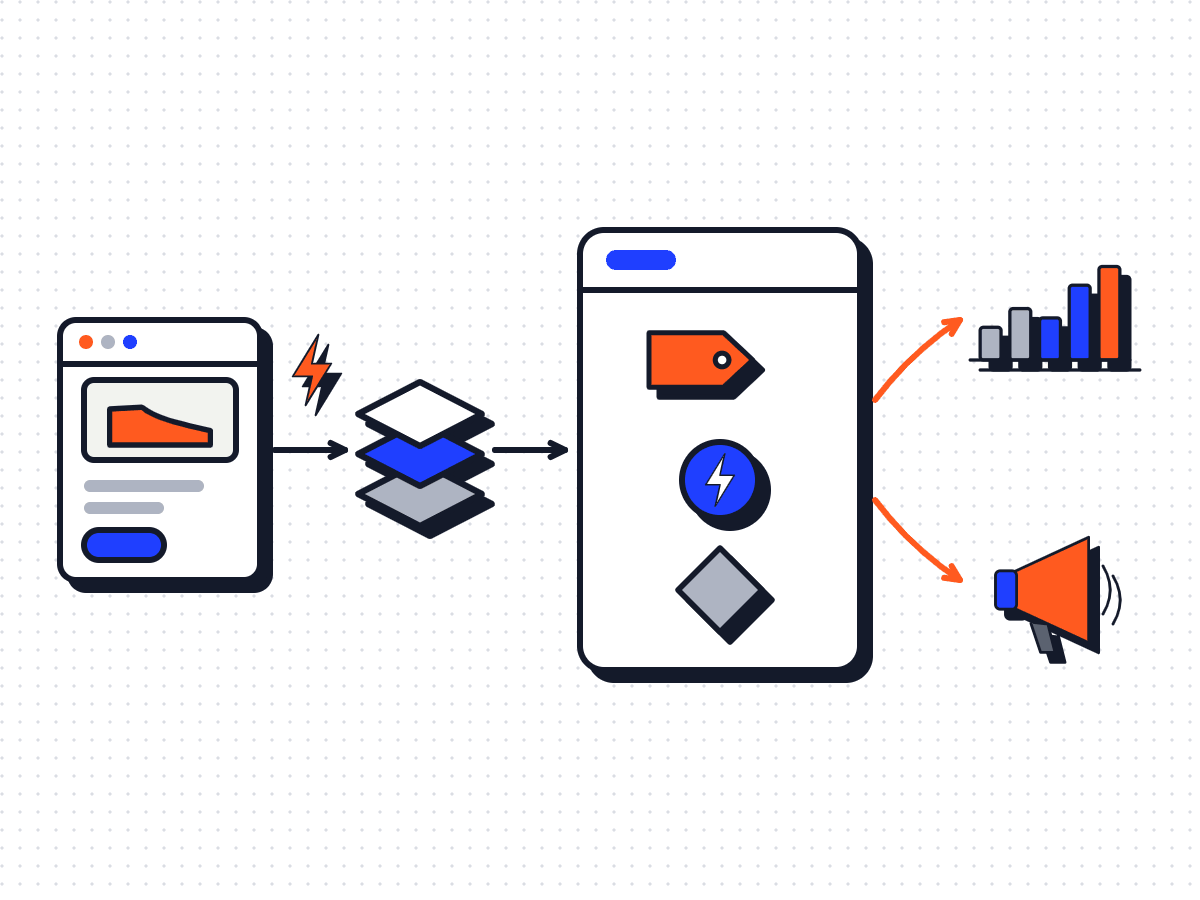
Deux niveaux : un compte pour l’entreprise, un conteneur pour chaque site ou application, de type Web, iOS, Android, AMP ou Server. À l’intérieur, quatre composants travaillent ensemble :

| Composant | Rôle | Exemple e-commerce | Exemple cabinet de services |
|---|---|---|---|
| Tag | Envoie des données à un système | Événement GA4 purchase |
Conversion Google Ads « demande de rendez-vous » |
| Déclencheur (trigger) | Écoute des événements : clics, envois de formulaires, chargements de page | Événement purchase issu de la couche de données |
Affichage de la page /merci/ |
| Variable | Espace réservé pour une valeur qui change | Montant et devise de la commande | URL de la page |
| Couche de données (data layer) | Conserve dans le navigateur les valeurs pour les tags, déclencheurs et variables | ID de commande, produits, total | Service choisi dans le formulaire |
Un tag doit avoir au moins un déclencheur, dont les filtres combinent une variable, un opérateur et une valeur : « URL de la page contient /merci/ ». Les variables intégrées couvrent la plupart des besoins ; pour le reste, vous créez les vôtres.
La couche de données expliquée simplement
La couche de données (data layer) est l’objet par lequel le site transmet des informations aux tags. Elle sert lorsqu’une donnée ne peut pas être lue de façon fiable dans la page : le total d’une commande, le service demandé. Le développeur la renseigne ainsi :
window.dataLayer = window.dataLayer || [];
window.dataLayer.push({
  event: 'generate_lead',
  servizio: 'consulenza_fiscale'
});
Trois règles à respecter : si la valeur est nécessaire au chargement du conteneur, le push doit se trouver au-dessus de l’extrait de Tag Manager ; ne jamais écraser avec dataLayer = [...], qui efface les valeurs existantes ; le nom dataLayer est sensible à la casse.
Espaces de travail, versions et aperçu
- Espaces de travail. 3 par conteneur dans la version gratuite, illimités avec Tag Manager 360.
- Versions. Chaque version est un instantané du conteneur : si quelque chose casse, vous republiez la précédente.
- Aperçu. Tag Assistant montre quels tags se déclenchent et pourquoi, uniquement dans le navigateur qui l’a lancé.
- Autorisations. Seule une personne disposant du droit de publication met les modifications en ligne.
Comment installer Google Tag Manager en 5 étapes
- Créez le compte et le conteneur. Sur tagmanager.google.com : nom du compte, pays, nom du site, type Web.
- Copiez les deux extraits de code. Le premier le plus haut possible dans le
<head>, le second juste après l’ouverture du<body>, sur chaque page. - Collez-les une seule fois, dans le modèle commun à toutes les pages ou avec une extension.
- Vérifiez avec l’aperçu : saisissez l’URL du site et connectez Tag Assistant.
- Publiez : Envoyer, « Publier et créer une version », nom et description. Avant cette étape, les modifications ne sont pas actives.
Contrôlez ensuite Administration > Couverture des tags : jusqu’à 10 000 pages, avec l’état du tag mis à jour sous 24 heures.
Google Tag Manager sur WordPress
- Site Kit by Google. C’est l’extension officielle de Google, gratuite, active sur plus de 5 millions de sites : elle configure Tag Manager sans modifier le code.
- Insertion manuelle des deux extraits dans le thème, de préférence dans un thème enfant : vous mettez ainsi à jour le thème principal sans perdre vos modifications.
Google Tag Manager sur Shopify
Sur Shopify, les tags sont des pixels, gérés dans la section Événements clients. GTM s’intègre comme pixel personnalisé : vous collez le code du <head> sans les balises <script> et vous reliez à la couche de données les événements clients, comme checkout_completed ; le tutoriel de Shopify détaille les étapes. Limites : les tags s’exécutent dans la sandbox de Shopify, la fonction « Troubleshoot tag » de Tag Assistant ne les détecte pas et Shopify n’assure pas de support sur les pixels personnalisés.
Vous n’avez besoin que de GA4 et de Google Ads ? L’application Google & YouTube installe les tags Google et propose les conversions d’achat, d’ajout au panier et de début de paiement ; mieux vaut supprimer les tags précédents pour éviter les doublons.
Configuration initiale : GA4, conversions Google Ads et événements en 10 points
La checklist pour relier correctement Tag Manager à Google Analytics et à Google Ads :
- Tag Google avec l’ID GA4 (G-…) et déclencheur « Initialisation – Toutes les pages », qui le charge avant les autres.
- Variables intégrées. Activez celles dont vous avez besoin, comme l’URL de la page. Depuis décembre 2025, il existe aussi Client ID, Session ID et Session Number.
- Événements avec les noms recommandés :
generate_leadpour un formulaire,purchasepour un achat. Le tag Événement GA4 demande l’ID de mesure, le nom de l’événement et les paramètres. - E-commerce depuis la couche de données :
purchaseavectransaction_id,value,currencyetitems; avant chaque événement e-commerce,dataLayer.push({ ecommerce: null }). - Événements clés. Dans GA4, marquez les actions qui comptent : à partir d’un événement clé, vous créez une conversion Google Ads.
- Conversion Google Ads : ID et libellé de conversion, plus valeur, ID de transaction et devise pour les achats. Déclencheur uniquement sur la confirmation. Plusieurs comptes ? Regroupez-les dans un compte administrateur Google Ads.
- Conversion Linker. Inutile si le conteneur charge déjà un tag Google sur chaque page ; depuis le 10 avril 2025, les conteneurs avec des tags Google Ads et Floodlight le chargent automatiquement.
- Le consentement avant tout : modèle de la CMP et déclencheur d’initialisation du consentement (voir plus bas).
- Test : aperçu, puis rapports Temps réel et DebugView de GA4.
- Organisation : noms clairs, une description pour chaque version, droit de publication limité à une ou deux personnes.
Consent Mode v2 avec Tag Manager : ce qui change et comment le configurer
Le mode de consentement indique à Google si l’utilisateur a accepté les cookies et les identifiants. Ce que le marché appelle Consent Mode v2 est la mise à jour pour le trafic de l’Espace économique européen (EEE), qui a ajouté ad_user_data et ad_personalization. Les quatre paramètres :

| Paramètre | Ce qu’il contrôle |
|---|---|
ad_storage |
Cookies et identifiants pour la publicité |
analytics_storage |
Cookies et identifiants pour les statistiques |
ad_user_data |
L’envoi à Google de données utilisateur pour la publicité |
ad_personalization |
La publicité personnalisée |
Pour continuer à utiliser la mesure, les annonces personnalisées et le remarketing auprès des utilisateurs de l’EEE, vous devez recueillir le consentement et le transmettre à Google.
Basique ou avancé ? En mode basique, les tags Google restent bloqués tant que l’utilisateur n’a pas répondu au bandeau. En mode avancé, ils se chargent avec le consentement refusé et envoient des pings sans cookies, que Google utilise pour modéliser les métriques. Le choix se fait avec la personne qui suit la conformité RGPD.
Ce qui a changé le 15 juin 2026. Pour les cookies et les ID Google Ads collectés par le tag Analytics, Google Signals n’intervient plus : seul compte le mode de consentement. Concrètement, c’est ad_storage qui décide : s’il est refusé, Google Ads utilise des signaux moins persistants, comme les paramètres d’URL. Au cours de 2026, l’utilisation des données Analytics pour les annonces personnalisées ne dépendra elle aussi que de ad_personalization.
Comment le configurer dans Tag Manager :
- Choisissez une CMP dotée d’un modèle dans la Galerie de modèles de la communauté : le guide de Google explique comment la configurer.
- Déclenchez le tag de la CMP avec le déclencheur « Initialisation du consentement – Toutes les pages », qui s’exécute avant tous les autres.
- Définissez les valeurs par défaut, refusées dans les régions qui l’exigent ; avec une CMP asynchrone, utilisez
wait_for_update(500 millisecondes dans l’exemple de Google). - Activez la Présentation du consentement dans les paramètres du conteneur : les tags Google Ads, Analytics et Floodlight disposent de contrôles intégrés, pour les autres, demandez un consentement supplémentaire.
- En aperçu, acceptez, refusez et fermez le bandeau : observez quels tags se déclenchent.
Et l’autorité italienne (Garante privacy) ? En Italie, le simple défilement de la page ne vaut pas consentement : c’est ce que fixent les lignes directrices cookies du Garante du 10 juin 2021. Le bandeau doit comporter une croix pour le fermer sans accepter et, après un refus, il ne doit pas être réaffiché avant 6 mois, sauf changements significatifs. Les cookies analytics ne sont assimilés à des cookies techniques que s’ils sont minimisés, par exemple en masquant au moins la quatrième composante de l’adresse IP. Les obligations restent à la charge de l’éditeur du site : Tag Manager applique les choix, il ne les recueille pas. Si vous opérez dans un autre pays, référez-vous aux règles locales (en France, celles de la CNIL).
Server-side tagging : quand passer au tagging côté serveur
Avec le tagging côté serveur, le conteneur web envoie les données à un second conteneur hébergé sur un serveur, sur Google Cloud ou une autre plateforme, qui les transmet à Google et aux autres fournisseurs. Les avantages : moins de code dans le navigateur, contrôle de ce qui parvient aux tiers (vous pouvez retirer les informations personnelles), données validées avant la transmission et, avec un domaine personnalisé, des cookies que les scripts de la page ne voient pas.
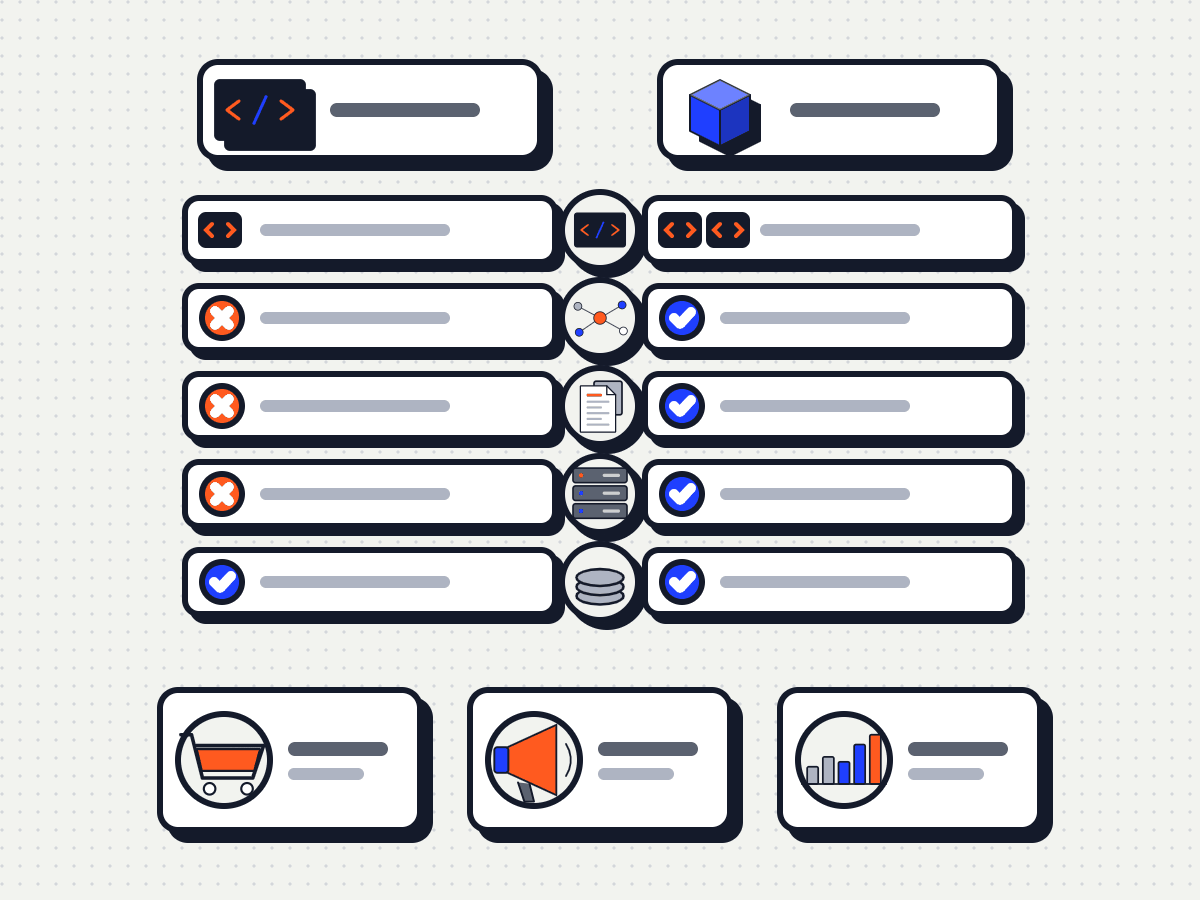
Coûts. Pour les tests, un seul serveur sur Google Cloud est gratuit dans la plupart des cas. En production, Google estime le coût à 30-50 dollars par mois et par serveur. Sur Cloud Run, Google recommande au moins 2 instances, environ 45 dollars par mois chacune : de 2 à 10 serveurs gèrent 35 à 350 requêtes par seconde.
Limites. Cela demande des compétences techniques et de la maintenance. Et le consentement se recueille de toute façon sur le site : il se configure dans le conteneur web et les tags serveur s’y adaptent.
L’alternative légère : la passerelle du tag Google. Lancée en mai 2025, elle diffuse les tags Google depuis votre infrastructure (CDN, répartiteur de charge ou serveur web) sans modifier le code des tags. Dans les tests de Google (avril 2025), la passerelle a augmenté de 11 % les chargements du script du tag. Elle fonctionne avec Cloudflare, Akamai, Fastly, le répartiteur de charge de Google Cloud et Amazon CloudFront.
Pour qui ? La passerelle, si vous investissez dans Google Ads et disposez d’un CDN compatible. Le server-side, si vous avez un e-commerce à fort trafic et de nombreux tags. Pour un cabinet de services avec peu de conversions, les coûts et la complexité dépassent généralement les bénéfices.
8 erreurs courantes avec Google Tag Manager (et comment les éviter)
Chaque erreur de suivi fausse vos rapports. Et si la conversion pilote les enchères automatiques, elle déplace le budget au mauvais endroit.
- Tags en double. GA4 dans le code du thème et aussi dans GTM : pages vues et conversions comptées deux fois. Avec Tag Manager, gtag.js dans le code est inutile.
- Conversion sur « Toutes les pages ». Chaque page vue devient une conversion et les enchères poursuivent de faux chiffres. Déclenchez le tag uniquement sur la confirmation ou sur l’événement d’achat.
- Modifications jamais publiées. Ce qui reste dans un espace de travail n’est pas actif. L’erreur inverse : publier sans passer par l’aperçu.
- Tags avant le consentement. La commande par défaut du mode de consentement doit être définie avant le déclenchement de tout tag Google.
- Couche de données écrasée.
dataLayer = [...]efface les valeurs déjà présentes : utilisez toujourspush. - Valeurs d’achat erronées. Si le champ valeur de la conversion Google Ads reste vide, Tag Manager envoie 0. Si vous ne videz pas l’objet e-commerce, un événement hérite des données du précédent. Sans revenus fiables, le ROAS n’a aucun sens.
- ID intervertis. GTM-XXXX va dans l’extrait de Tag Manager, G- dans le tag Google, AW- dans les conversions Google Ads : Google ne prend pas en charge un extrait gtm.js avec des commandes
gtag('config')pour des ID G- ou AW-. - HTML personnalisé partout. Dans la plupart des cas, un modèle de tag est plus efficace. Supprimez aussi les tags, déclencheurs et variables inutilisés.
Un audit SEO technique sérieux les contrôle toutes : sans données propres, vous ne savez pas quelles pages apportent des clients.
Nouveautés 2025-2026 de Google Tag Manager
Les principales nouveautés, avec leurs dates, d’après les notes de version :
| Date | Nouveauté |
|---|---|
| 10 avril 2025 | Les conteneurs avec des tags Google Ads et Floodlight chargent d’abord un tag Google |
| Mai 2025 | Passerelle du tag Google (ex « first-party mode ») disponible pour tous |
| 11 décembre 2025 | Variables intégrées Client ID, Session ID et Session Number |
| Janvier-juin 2026 | Passerelle également sur Akamai, Fastly, Google Cloud et Amazon CloudFront |
| 15 juin 2026 | Le mode de consentement devient l’unique contrôle sur les données Google Ads collectées par GA4 |
| 20 août 2026 | Unification du tag Google et de Tag Manager, nouvelle interface, tagging visuel |
| 17 septembre 2026 | Nom et description de la version suggérés par l’IA |
La mise à jour du 20 août 2026 :
- Unification. Les tags Google deviendront de véritables conteneurs Tag Manager, avec interface, débogage et versions. Rien ne change sur le site, mais les nouveaux extraits n’ont plus la commande de configuration gtag.
- Interface. La Présentation se divise en Paramètres et Avancé, où vous trouvez déclencheurs, variables, modèles et dossiers.
- Tagging visuel. Vous créez des événements et des conversions en sélectionnant les éléments du site, sans code : pour l’instant en bêta pour les conversions d’achat de Google Ads.
Par où commencer
Google Tag Manager n’est pas un outil réservé aux développeurs : c’est la façon la plus ordonnée de décider ce que vous mesurez, quand et avec quel consentement. Partez d’un conteneur, d’un tag Google avec GA4, d’événements aux noms recommandés, de conversions uniquement là où elles ont lieu et du consentement avant chaque tag. Couche de données, passerelle et server-side viennent ensuite, quand les chiffres les justifient.
Mesurer a peu d’intérêt si le site n’attire pas de visites. Faites de votre site une source de clients : demandez l’analyse de votre site. Vous recevez, sans avoir à fournir d’accès, les 5 points à corriger en priorité, en partant du SEO technique, des contenus, de la visibilité dans les IA et des performances.
Questions fréquentes
Google Tag Manager est-il gratuit ?
Oui, la version standard est gratuite, tout comme le tag Google. Tag Manager 360 est la version entreprise, à demander au service commercial de Google : espaces de travail illimités au lieu de 3, zones, approbations, tests dans plusieurs environnements. Le tagging côté serveur fonctionne aussi avec la version gratuite, mais le serveur a un coût : en production, Google estime 30 à 50 dollars par mois et par serveur.
Quelle est la différence entre Google Tag Manager et Google Analytics ?
Google Analytics 4 collecte les données et les transforme en rapports : utilisateurs, sessions, événements clés. Tag Manager n’analyse rien : il décide quels tags déclencher et quand, et envoie les données aux outils, GA4 compris. Vous pouvez utiliser GA4 avec le seul tag Google, et Tag Manager sans GA4, par exemple uniquement pour Google Ads.
Google Tag Manager ralentit-il le site ?
Cela dépend des tags que vous chargez : plus de tags signifie plus de code à exécuter dans le navigateur. Il vaut mieux regrouper les tags similaires, supprimer les tags, déclencheurs et variables inutilisés et préférer les modèles au HTML personnalisé. Avec de nombreux tags tiers, le tagging côté serveur déplace une partie du travail vers le serveur.
Faut-il un développeur pour utiliser Google Tag Manager ?
Pas pour les bases. Conteneur, tag Google, événements sur clics et pages de confirmation se configurent depuis l’interface : il n’est pas nécessaire d’écrire du code pour les configurations de base. Le développeur est utile pour la couche de données, c’est-à-dire pour transmettre le montant de la commande et les produits, et pour les pixels personnalisés de Shopify, pour lesquels Shopify n’assure pas de support.
Comment vérifier que Google Tag Manager fonctionne ?
Avec trois contrôles. L’aperçu de Tag Assistant montre quels tags se déclenchent et pourquoi, uniquement dans votre navigateur. Dans GA4, les rapports Temps réel et DebugView affichent les événements au fur et à mesure. La couverture des tags, dans Administration, liste jusqu’à 10 000 pages et indique lesquelles ont le tag et lesquelles ne l’ont pas.


