
Google Ads Manager-Konto (MCC): Was es ist, Einrichtung und Verknüpfung
Das Google Ads Manager-Konto, heute Verwaltungskonto, verwaltet mehrere Konten mit einem Zugang. So legen Sie es an, verknüpfen Kunden, kennen die Limits und klären die Inhaberschaft.

Eugenio Tommasi
Gründer von SEO SRL
Veröffentlicht am 7 Min. Lesezeit

Das Google Ads Manager-Konto (MCC), heute Verwaltungskonto genannt, ist ein eigenständiges Konto, das mehrere Google Ads-Konten über einen einzigen Zugang verknüpft und verwaltet, zum Beispiel die Konten der Kunden einer Agentur oder der Standorte eines Unternehmens.
Inhaltsverzeichnis (10 Abschnitte)
- Was das Verwaltungskonto ist und wofür es dient
- Wer es braucht
- So erstellen Sie ein Google Ads Manager-Konto
- So verknüpfen Sie ein bestehendes Google Ads-Konto
- Hierarchie und technische Limits
- Zugriffe und Kontoinhaberschaft
- Konsolidierte Abrechnung
- Die Regeln, die ich bei Verwaltungskonten befolge
- Häufige Fehler
- Häufige Fragen
Das Google Ads Manager-Konto, das Google heute Verwaltungskonto nennt (englisch Manager Account, kurz MCC nach dem alten Namen My Client Center, in Deutschland früher „Kundencenter“), ist ein eigenständiges Konto, über das Sie mit nur einem Login mehrere Google Ads-Konten verwalten: Ihre eigenen, die Ihrer Kunden oder die verschiedener Standorte desselben Unternehmens. Es ist kein Upgrade Ihres bestehenden Kontos: Sie legen es separat an und verknüpfen anschließend die Konten, die Sie verwalten möchten.
Ich betreue seit über 15 Jahren Google Ads-Kampagnen und arbeite immer über ein Verwaltungskonto. Die Regeln, die ich befolge, damit es am Ende einer Zusammenarbeit keine Überraschungen gibt, finden Sie weiter unten.
Was das Verwaltungskonto ist und wofür es dient
Vom Verwaltungskonto aus können Sie:
- mit einem einzigen Satz Zugangsdaten auf alle verknüpften Konten zugreifen, ohne zwischen Logins zu wechseln;
- Konten und Kampagnen in einem einzigen Dashboard suchen, öffnen und verwalten;
- die Performance vergleichen und Berichte erstellen, die mehrere Konten zusammenführen;
- Benachrichtigungen für die verknüpften Konten einrichten;
- neue Google Ads-Konten anlegen, die bereits verknüpft sind;
- Nutzern unterschiedliche Zugriffsebenen geben;
- die konsolidierte monatliche Abrechnung verwalten, für die ein Verwaltungskonto mit einem Zahlungsprofil verknüpft sein muss.
Nutzer eines Kundenkontos sehen weder das Verwaltungskonto noch die anderen Konten, die mit demselben Verwaltungskonto verknüpft sind: Jeder Kunde sieht nur sein eigenes Konto.
Wer es braucht
| Situation | Verwaltungskonto nötig? |
|---|---|
| Unternehmen mit nur einem Google Ads-Konto | Nein. Das Konto genügt, mit den richtigen eingeladenen Nutzern |
| Unternehmen mit mehreren Konten (Länder, Marken, Standorte) | Ja, um alles gemeinsam zu sehen und die Abrechnung zu konsolidieren |
| Freelancer oder Agentur, die Kunden betreut | Ja, es ist das Standard-Arbeitswerkzeug |
| Wer mehr als 20 Konten mit derselben E-Mail-Adresse verknüpft hat | Ja, Google nennt es als Lösung |
So erstellen Sie ein Google Ads Manager-Konto
Sie brauchen keine neue E-Mail-Adresse: Melden Sie sich mit dem Google-Konto an, das Sie für die Verwaltung nutzen. Dieselbe Adresse kann mit bis zu 20 Google Ads-Konten verknüpft sein, Verwaltungskonten eingeschlossen.
- Rufen Sie die Startseite der Google Ads-Verwaltungskonten auf und wählen Sie die Anmeldung für Verwaltungskonten.
- Melden Sie sich mit der Adresse an, die das Konto verwalten wird. Arbeiten Sie in einem Unternehmen, ist eine Firmenadresse besser, die nicht vom Postfach einer einzelnen Person abhängt.
- Geben Sie den Namen ein: So sehen ihn Ihre Kunden in ihren Konten. Verwenden Sie den Namen, unter dem man Sie kennt; URLs sind nicht zulässig.
- Geben Sie an, ob Sie eigene Konten oder die anderer Personen verwalten.
- Wählen Sie Land und Zeitzone. Die Zeitzone lässt sich nicht ändern und wird für Berichte und Abrechnung verwendet: Wählen Sie die, in der Sie arbeiten.
- Wählen Sie die Währung, die ebenfalls endgültig ist: die, in der Ihr Unternehmen arbeitet.
- Klicken Sie auf „Konto erkunden“.
Ein untergeordnetes Verwaltungskonto lässt sich auch aus einem bestehenden Verwaltungskonto heraus erstellen: Symbol Konten, Einstellungen für Unterkonten, Plus-Schaltfläche, „Neues Verwaltungskonto erstellen“. Das ist zum Beispiel nützlich, um Kunden nach Leistungsbereich oder Land zu trennen.
So verknüpfen Sie ein bestehendes Google Ads-Konto
Sie benötigen die Kunden-ID des Kontos, das Sie verknüpfen möchten: eine eindeutige Nummer. Der Kunde findet sie oben rechts in seinem Google Ads-Konto, wenn er auf das Profilbild klickt. In Ihrem Verwaltungskonto steht Ihre ID dagegen oben links unter dem Namen.
- Öffnen Sie im Verwaltungskonto das Symbol Konten und dann Einstellungen für Unterkonten.
- Klicken Sie auf die Plus-Schaltfläche und wählen Sie Bestehendes Konto verknüpfen.
- Geben Sie die Kunden-ID ein; bei mehreren Konten eine ID pro Zeile.
- Prüfen Sie mit „Vorschau“ und senden Sie mit „Anfrage senden“ ab.
Die Verknüpfung ist erst aktiv, wenn der Kunde zustimmt. Der Administrator des eingeladenen Kontos erhält eine E-Mail und kann über den Link zustimmen oder in seinem Konto: Menü Admin, Zugriff und Sicherheit, Tab Verwaltung, Spalte Aktionen. Sobald die Einladung angenommen ist, erfolgt die Verknüpfung automatisch und es kommt eine Bestätigungs-E-Mail.
Gesendete, noch nicht angenommene Anfragen können Sie unter Einstellungen für Unterkonten im Tab „Gesendete Verknüpfungsanfragen“ zurückziehen.
Neue Konten aus dem Verwaltungskonto heraus erstellen
Aus dem Verwaltungskonto heraus können Sie auch ein neues, bereits verknüpftes Google Ads-Konto anlegen. Das ist praktisch, aber überlegen Sie vorher, wem das Konto gehören soll: Dazu weiter unten mehr.
Hierarchie und technische Limits
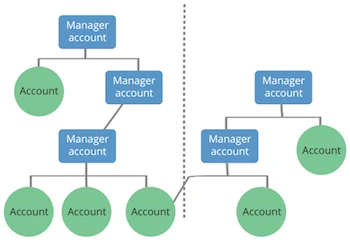
Die Struktur kann verschachtelt sein: Ein Verwaltungskonto kann weitere Verwaltungskonten enthalten, die ihrerseits Kundenkonten enthalten. Es gelten diese Limits:
| Limit | Wert |
|---|---|
| Maximale Ebenen der Hierarchie | 6 |
| Verwaltungskonten, die dasselbe Google Ads-Konto verwalten können | 5 |
| Ausstehende Einladungen pro Verwaltungskonto | 20 |
| Mit derselben E-Mail-Adresse verknüpfte Google Ads-Konten (Verwaltungskonten eingeschlossen) | 20 |
Die Zahl der Kundenkonten, die ein Verwaltungskonto verwalten kann, ist nicht festgelegt: Sie variiert je nach Konto.
Zugriffe und Kontoinhaberschaft
Vom Verwaltungskonto aus laden Sie Nutzer mit verschiedenen Ebenen ein: Administrator, Standard, Nur Lesezugriff. Ein auf Verwaltungsebene vergebener Zugriff gilt für alle darunter verknüpften Konten: Laden Sie mit Bedacht ein.
Ein Verwaltungskonto kann die administrative Inhaberschaft eines Kundenkontos erhalten, die es ihm erlaubt, dessen Zugriffe zu verwalten. Es kann jedoch nicht die Inhaberinformationen des Kunden ändern, etwa seine Zugangsdaten. Und der Kunde kann das Verwaltungskonto jederzeit von seinem Konto trennen.
In Ihrem Verwaltungskonto sehen Sie dagegen, ob andere Verwalter mit denselben Kundenkonten verknüpft sind: Symbol Admin, Zugriff und Sicherheit, Eintrag „Verbundene Verwaltungskonten“. Diese Prüfung gehört dazu, wenn Sie ein Konto übernehmen, das zuvor jemand anderes betreut hat.
Konsolidierte Abrechnung
Wer mehrere Konten mit einer einzigen Monatsrechnung bezahlt, braucht ein Verwaltungskonto, das mit einem Zahlungsprofil verknüpft ist. Das ist die typische Einstellung von Unternehmen mit mehreren Konten und von Agenturen, die die Werbeausgaben an ihre Kunden weiterberechnen. Zahlt dagegen jeder Kunde Google Ads mit eigener Karte oder eigenem Zahlungsprofil, bleibt die Abrechnung getrennt und das Verwaltungskonto dient nur der Verwaltung.
Das Verwaltungskonto hat nichts mit dem zu tun, was Sie Ihren Kunden für Ihre Arbeit in Rechnung stellen: Das Honorar der Agentur läuft außerhalb von Google Ads.

Die Regeln, die ich bei Verwaltungskonten befolge
Der heikle Moment ist nicht der Start, sondern das Ende einer Zusammenarbeit: Wem gehört das Konto, wer hat Zugriff, wo bleiben die Daten? Um Probleme zu vermeiden, halte ich mich an wenige Regeln:
- Das Google Ads-Konto gehört dem Kunden. Er legt es selbst an, mit seiner Adresse und seiner Zahlungsmethode, und akzeptiert dann die Verknüpfung. Endet die Zusammenarbeit, trennt er das Verwaltungskonto und behält Kampagnen, Daten und Conversions.
- Immer mindestens zwei Administratoren, sowohl im Verwaltungskonto als auch im Konto des Kunden. Verlässt eine Person das Unternehmen, bleibt das Konto nicht verwaist.
- Klare Namen für Konten und Kampagnen sowie Labels, um Kunden zu gruppieren (nach Branche, Verantwortlichem, Vertragsart).
- Aktive Benachrichtigungen zu Budget, pausierten Kampagnen und nicht genehmigten Anzeigen: Im Verwaltungskonto sehen Sie alles gemeinsam, statt ein Konto nach dem anderen zu öffnen.
- Eine regelmäßige Zugriffskontrolle: Wer nicht mehr am Projekt arbeitet, wird entfernt.
Start-Checkliste bei einem neuen Kunden
- Der Kunde teilt die ID seines Kontos mit (oder legt eines an, falls er keins hat).
- Die Agentur sendet die Verknüpfungsanfrage und der Kunde nimmt sie an.
- Bevor Sie Kampagnen anfassen, prüfen Sie, ob das Conversion-Tracking funktioniert.
- Die anderen verknüpften Verwaltungskonten werden geprüft: Ist noch eine frühere Agentur verbunden, entscheidet man gemeinsam mit dem Kunden, ob sie getrennt wird.
- Labels und Benachrichtigungen werden eingerichtet.
Häufige Fehler
- Die falsche Zeitzone wählen: Sie lässt sich nicht ändern, und Berichte und Abrechnung des Verwaltungskontos folgen einer anderen Zeit als Ihrer.
- Das Konto des Kunden auf den Namen der Agentur anlegen: Endet die Zusammenarbeit, wird die Übertragung zur Verhandlungssache.
- Das Verwaltungskonto mit einem normalen Konto verwechseln: Kampagnen werden nicht im Verwaltungskonto erstellt, sondern in den verknüpften Kundenkonten.
- Ausstehende Anfragen vergessen: Bei mehr als 20 können Sie keine weiteren senden.
Sind die Konten in Ordnung, ist der nächste Schritt zu prüfen, ob die Kampagnen sich rechnen: Dafür lohnt ein Blick auf den ROAS, und wenn Sie online verkaufen, verbinden Sie auch das Google Merchant Center. Betreiben Sie dagegen eine Website, die Anzeigen ausspielt, ist die richtige Plattform Google AdSense und nicht Google Ads.
Möchten Sie eine Einschätzung, wie Ihr Google Ads-Konto aufgebaut ist? Als SEO Agentur betreuen wir auch bezahlte Kampagnen: Schreiben Sie uns über die Kontaktseite mit der Konto-ID, und wir sagen Ihnen, was wir als Erstes in Ordnung bringen würden.
Häufige Fragen
Ist das Google Ads Manager-Konto dasselbe wie das Verwaltungskonto?
Ja. Google nennt das frühere Kundencenter heute Verwaltungskonto (englisch Manager Account, MCC nach dem alten Namen My Client Center). Es ist ein eigenständiges Konto, über das Sie mehrere Google Ads-Konten verwalten, auch weitere Verwaltungskonten.
Brauche ich für ein MCC eine neue E-Mail-Adresse?
Nein. Sie melden sich mit dem Google-Konto an, das Sie für die Verwaltung nutzen; dieselbe Adresse kann mit bis zu 20 Google Ads-Konten verknüpft sein, Verwaltungskonten eingeschlossen. Zeitzone und Währung, die Sie bei der Erstellung wählen, lassen sich nicht ändern.
Wie verknüpfe ich das Konto eines Kunden mit dem Manager-Konto?
Im Verwaltungskonto: Symbol Konten, Einstellungen für Unterkonten, Plus-Schaltfläche, Bestehendes Konto verknüpfen; geben Sie die Kunden-ID ein (bei mehreren Konten eine pro Zeile) und senden Sie die Anfrage. Der Kunde stimmt per E-Mail oder unter Admin, Zugriff und Sicherheit, Tab Verwaltung zu.
Wie viele Verwaltungskonten können dasselbe Google Ads-Konto verwalten?
Höchstens 5. Eine Hierarchie kann bis zu 6 Ebenen haben, und jedes Verwaltungskonto darf höchstens 20 ausstehende Einladungen haben.
Sieht der Kunde die anderen Konten, die die Agentur verwaltet?
Nein. Nutzer eines Kundenkontos sehen weder das Verwaltungskonto noch die anderen Konten, die mit demselben Verwaltungskonto verknüpft sind: Jeder Kunde sieht nur sein eigenes Konto.
Wie trennt man ein Konto vom Manager-Konto?
Der Kunde kann das Verwaltungskonto jederzeit von seinem Konto trennen. Deshalb sollte der Kunde Inhaber seines Kontos bleiben und es sollte immer mindestens zwei Administratoren geben.

