
Servidor DNS: qué es, cómo funciona y cómo configurarlo
Qué es un servidor DNS y cómo funciona una resolución, qué DNS públicos elegir, cómo cambiar los servidores DNS en Windows, Mac, Android e iPhone, qué registros necesita un sitio web y qué ocurre en Google cuando el DNS no responde.

Eugenio Tommasi
Fundador de SEO SRL
Publicado el 11 min de lectura

Un servidor DNS (Domain Name System) es el ordenador que traduce un nombre de dominio en la dirección IP del servidor que aloja el sitio web, para que el navegador pueda conectarse.
Índice de contenidos (10 secciones)
- Qué es el DNS, en palabras sencillas
- Cómo funciona una resolución DNS
- Servidor DNS: resolvers y autoritativos
- Los DNS públicos más usados y cómo elegir
- Cómo cambiar los servidores DNS
- «El servidor DNS no responde» y NXDOMAIN: dos problemas distintos
- Si tienes un sitio web: zona DNS y registros
- DNS y SEO: qué le pasa a Googlebot
- Cambiar de hosting sin perder tráfico: la checklist DNS
- Preguntas frecuentes
Un servidor DNS es un ordenador que traduce el nombre de un sitio web, como esempio.it, en la dirección IP numérica del servidor que lo aloja: tu dispositivo le pregunta «¿dónde está esempio.it?» y él responde con una dirección, por ejemplo 203.0.113.10. El DNS (Domain Name System) es el sistema, distribuido por todo el mundo, del que forman parte estos servidores.
Qué es el DNS, en palabras sencillas
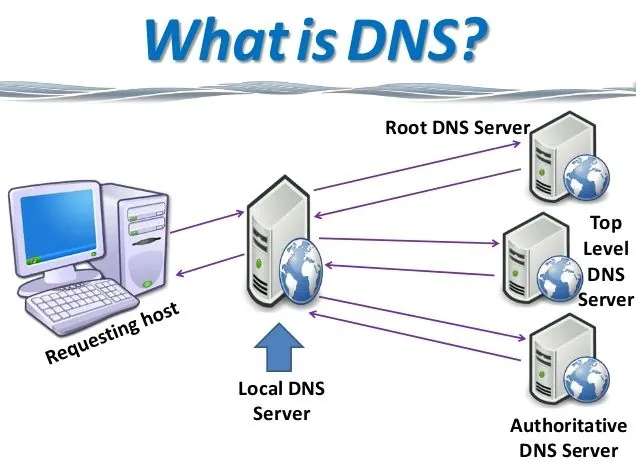
En Internet los ordenadores se encuentran por sus direcciones IP, números como 203.0.113.10 (IPv4) o 2001:db8::1 (IPv6). Las personas, en cambio, recuerdan nombres. El DNS es la agenda que conecta unos con otros: escribes un nombre en el navegador, el DNS devuelve el número y el navegador se conecta a ese número.
No es una agenda única guardada en un solo sitio. Es un sistema repartido entre muchísimos servidores del mundo y organizado de forma jerárquica: nadie conoce todas las direcciones, pero cada uno sabe a quién preguntar.
Una distinción que confunde a mucha gente: 8.8.8.8 no es la dirección de google.es, sino la de Google Public DNS, un servicio al que se le pueden pedir traducciones.
Cómo funciona una resolución DNS
Cuando escribes www.esempio.it y pulsas Intro, ocurre lo siguiente:
- Caché local. El navegador y el sistema operativo comprueban si ya conocen la respuesta por una visita reciente. Si es así, el proceso termina aquí.
- Resolver. Si no, el dispositivo pregunta a su servidor DNS, el resolver recursivo: el de tu operador, el del router de la empresa o un servicio público como 8.8.8.8 o 1.1.1.1. El resolver también tiene caché y muchas veces ya tiene la respuesta.
- Servidor raíz. Si no la tiene, el resolver pregunta a uno de los servidores raíz, que no conoce esempio.it pero sabe quién gestiona el dominio .it.
- Servidor del dominio de primer nivel. El servidor de .it no conoce la dirección, pero sabe cuáles son los name servers de esempio.it.
- Servidor autoritativo. El name server de esempio.it, el configurado por quien gestiona el dominio, da la respuesta definitiva:
www.esempio.it apunta a 203.0.113.10. - Respuesta y caché. El resolver entrega la dirección a tu dispositivo y la conserva durante el tiempo que haya indicado el propietario del dominio, el TTL (time to live). Mientras el TTL no caduque, las peticiones siguientes no repiten todo el recorrido.
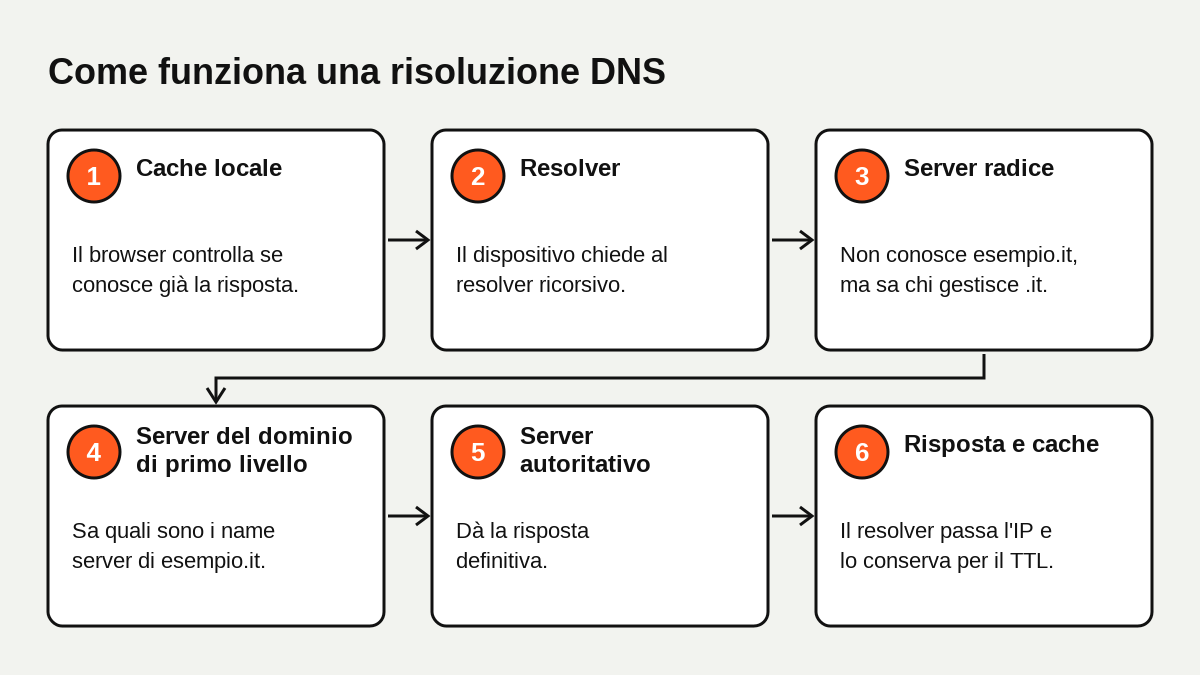
El TTL explica también un fenómeno que conoce bien quien gestiona sitios web: tras modificar los registros, unos usuarios ven el servidor nuevo y otros el antiguo hasta que caducan las cachés. Es lo que se llama, de forma impropia, propagación.
Servidor DNS: resolvers y autoritativos
Con «servidor DNS» se hace referencia a dos funciones distintas, y conviene mantenerlas separadas:
| Resolver (recursivo) | Name server autoritativo | |
|---|---|---|
| Qué hace | Busca las respuestas por cuenta de quien navega | Custodia los registros de un dominio y responde por ese dominio |
| Quién lo elige | Quien navega (o el router, de forma automática) | El propietario del dominio, desde el panel del registrador o del servicio DNS |
| Ejemplos | DNS del operador, 8.8.8.8, 1.1.1.1 | Los name servers del registrador, del hosting o de un servicio DNS |
| Cuándo lo tocas | Por privacidad, filtros o fiabilidad | Para conectar el dominio con el hosting, el correo o las verificaciones |
Para quien tiene un sitio web, lo que más importa es el name server autoritativo: ahí están los registros, y si no responde, el sitio no se encuentra.
Los DNS públicos más usados y cómo elegir
No existe un servidor DNS mejor en términos absolutos: depende de lo que necesites. Estos son los criterios que cuentan.
- Velocidad. El resolver influye en el tiempo necesario para encontrar la dirección de un sitio. Si quieres comparar, prueba los servicios desde tu conexión, por ejemplo con
dig @9.9.9.9 esempio.ity las demás direcciones de la tabla. - Privacidad y logs. El resolver ve los nombres de los sitios que visitas. Lee la política del servicio: por ejemplo, Cloudflare declara que borra los logs de su resolver público en un plazo de 25 horas.
- Filtros. Algunos servicios bloquean los dominios maliciosos y otros también los contenidos para adultos: útil en casa o en la oficina.
- Cifrado. DNS over HTTPS (DoH) y DNS over TLS (DoT) cifran las peticiones entre el dispositivo y el resolver, de modo que quien está en medio no puede leerlas.
| Servicio | IPv4 | IPv6 | Cifrado | Filtros |
|---|---|---|---|---|
| Google Public DNS | 8.8.8.8, 8.8.4.4 | 2001:4860:4860::8888, 2001:4860:4860::8844 | DoH: https://dns.google/dns-query; DoT: dns.google (Google, DoH) | Resolver genérico |
| Cloudflare 1.1.1.1 | 1.1.1.1, 1.0.0.1 | 2606:4700:4700::1111, 2606:4700:4700::1001 | DoT en Android: one.one.one.one (Cloudflare, Android) | 1.1.1.2 y 1.0.0.2 bloquean el malware; 1.1.1.3 y 1.0.0.3 también los contenidos para adultos (Cloudflare) |
| Quad9 | 9.9.9.9, 149.112.112.112 | 2620:fe::fe, 2620:fe::9 | DoH: https://dns.quad9.net/dns-query; DoT: dns.quad9.net | Bloquea el malware y valida DNSSEC; 9.9.9.10 es la variante sin bloqueo (Quad9) |
Para un sitio web, estos servicios sirven también como herramienta de control: con dig @8.8.8.8 ves qué responde el DNS de Google, sin la caché de tu ordenador.
Cómo cambiar los servidores DNS
Antes de cambiar nada, anota las direcciones DNS que usa ahora tu dispositivo, para poder volver atrás. Las direcciones que debes introducir son las de la tabla anterior.
Windows
- En Windows 10, abre el Panel de control y ve a Redes e Internet › Centro de redes y recursos compartidos › Cambiar configuración del adaptador.
- Clic derecho en la conexión Ethernet o Wi-Fi › Propiedades.
- Selecciona Protocolo de Internet versión 4 (TCP/IPv4), o la versión 6, y haz clic en Propiedades.
- Elige «Usar las siguientes direcciones de servidor DNS» e introduce las direcciones del servicio que hayas elegido.
macOS
- Menú Apple › Ajustes del Sistema › Red.
- Selecciona la conexión (Wi-Fi o Ethernet) y haz clic en Detalles.
- Abre DNS y, en Servidores DNS, añade con el botón + las direcciones del servicio que hayas elegido.
Android (DNS privado)
- Abre Ajustes › Redes e Internet › Ajustes avanzados › DNS privado (en algunas versiones de Android no aparece Ajustes avanzados y DNS privado está directamente en Redes e Internet).
- Elige «Nombre de host del proveedor de DNS privado».
- Introduce el nombre de host del servicio, por ejemplo
dns.google(Google) oone.one.one.one(Cloudflare), y pulsa Guardar.
Aquí Android usa un nombre de host y no una dirección IP porque el DNS privado se cifra con DoT. Con una VPN o con aplicaciones de terceros que modifican el DNS, este ajuste no tiene efecto. Encontrarás más detalles sobre el DNS privado en la guía de Android.
iPhone
- Ajustes › Wi-Fi.
- Toca el icono «i» junto a la red, desplázate hasta DNS y toca Configurar DNS.
- Selecciona Manual, añade las direcciones del servicio y guarda. Para volver atrás, elige de nuevo Automático.
El cambio solo vale para esa red Wi-Fi, no para la red de datos del teléfono. Si después no consigues abrir la página de acceso de un Wi-Fi público, vuelve a poner temporalmente el DNS en automático.
«El servidor DNS no responde» y NXDOMAIN: dos problemas distintos
Son dos errores que se confunden, pero tienen causas y soluciones diferentes.
| El servidor DNS no responde | NXDOMAIN | |
|---|---|---|
| Qué significa | La petición no recibe respuesta o recibe un error: los name servers del dominio son inalcanzables o están rotos | El servidor responde, pero dice que ese nombre no existe (non-existent domain) |
| Causas habituales | Name servers apagados o sobrecargados, cortafuegos que bloquean las consultas, zona no cargada, delegación a name servers equivocados | Registro ausente o mal escrito, dominio caducado o sin registrar, subdominio que nunca se creó |
| Cómo lo compruebas | dig esempio.it NS +short, y después dig @ns1.provider-dns.it esempio.it A directamente contra el name server | dig www.esempio.it A: el estado de la respuesta es NXDOMAIN |
| Qué hacer | Revisa los name servers configurados en el registrador y que el servicio DNS esté activo; si hay un cortafuegos, comprueba que UDP y TCP estén permitidos | Revisa la zona: ¿el registro existe y está bien escrito? ¿El dominio está a punto de caducar? |
Google trata ambos como errores de red: en las Estadísticas de rastreo los verás como «El servidor DNS no responde» y «Error de DNS» (consulta la sección sobre SEO). Si un solo sitio no se abre desde tu ordenador pero sí desde otras redes, prueba también a vaciar la caché local (ipconfig /flushdns en Windows) y a repetir la consulta con dig @8.8.8.8.
Si tienes un sitio web: zona DNS y registros
Cada dominio tiene una zona DNS: la lista de registros que indican dónde está el sitio, adónde llega el correo y quién puede enviar emails en nombre del dominio. Se gestiona desde el panel del registrador o del servicio DNS al que hayas confiado los name servers. Estos son los registros que usarás con seguridad:
| Registro | Para qué sirve | Ejemplo |
|---|---|---|
| A | Conecta un nombre con una dirección IPv4 | esempio.it apunta a 203.0.113.10 |
| AAAA | Conecta un nombre con una dirección IPv6 | esempio.it apunta a 2001:db8::10 |
| CNAME | Convierte un nombre en alias de otro nombre | www.esempio.it apunta a esempio.it |
| MX | Indica los servidores que reciben el correo | esempio.it apunta a mx1.fornitore-email.it |
| TXT | Texto libre: verificaciones (Search Console), SPF, DKIM, DMARC | "v=spf1 include:_spf.fornitore.it ~all" |
| NS | Indica los name servers autoritativos del dominio | esempio.it apunta a ns1.provider-dns.it |
Tres usos que afectan directamente al marketing:
- Verificación en Search Console. Una propiedad de tipo Dominio, la que cubre http, https, www y todos los subdominios, solo se verifica con un registro DNS (TXT o CNAME). El registro debe mantenerse incluso después de la verificación; de lo contrario, la propiedad deja de ser válida.
- Emails que llegan. Desde febrero de 2024, Gmail exige SPF o DKIM a todos los remitentes, y a quien envía más de 5.000 emails al día, SPF y DKIM más DMARC, como explican las directrices para remitentes. Son registros TXT: si tus newsletters acaban en spam, es uno de los primeros sitios donde mirar.
- Conexión de herramientas externas (plataformas de email, landing pages, CDN): casi siempre piden un CNAME o un TXT.
Para comprobar qué responden de verdad los registros, sin esperar a la caché de tu ordenador:
dig esempio.it A +short
dig www.esempio.it CNAME +short
dig esempio.it MX +short
dig @8.8.8.8 esempio.it A +short      # lo que ve el DNS de Google

nslookup -type=TXT esempio.it          # en Windows
DNS y SEO: qué le pasa a Googlebot
Para el posicionamiento SEO, el DNS cuenta de una forma muy simple: si no responde, Google no llega al sitio. Google trata los errores de DNS como errores del servidor (5xx): ralentiza el rastreo, y las URL ya indexadas que siguen sin estar disponibles se eliminan del índice en pocos días. Las páginas vuelven cuando se soluciona el problema, pero unos días con el sitio inaccesible se pagan.
Dónde verlo: en Search Console, Configuración › Estadísticas de rastreo › Estado del host. El apartado «Resolución de DNS» muestra cuándo el servidor DNS no ha reconocido el nombre de host o no ha respondido durante el rastreo; en la tabla de respuestas encontrarás «El servidor DNS no responde» y «Error de DNS». Si el estado aparece en rojo, la primera llamada es al registrador o al servicio DNS.
Otras cosas que el DNS no hace: no es un factor de ranking, y cambiar de name servers no mueve las posiciones. Un DNS lento alarga un poco la primera carga de la página, que depende sobre todo del servidor y del código. Si quieres entender cómo encuentra y lee Google las páginas, empieza por cómo funcionan los motores de búsqueda.
Cambiar de hosting sin perder tráfico: la checklist DNS
El momento en que el DNS puede hacer más daño es la migración: nuevo hosting, nuevo servidor, paso a un CDN. Un procedimiento prudente:
- Exporta la zona DNS actual o haz una captura de pantalla de todos los registros. El desastre clásico es cambiar los name servers y olvidarse de los MX: el sitio funciona, el correo no.
- Baja el TTL de los registros que vas a cambiar (por ejemplo, a 300 segundos) al menos un día antes, para que las cachés caduquen rápido cuando hagas el cambio.
- Prepara el nuevo servidor y pruébalo antes del cambio, por ejemplo con el archivo hosts de tu ordenador.
- Cambia los registros A, AAAA y CNAME, y comprueba con
digque los name servers responden con los valores nuevos. - Deja encendido el servidor antiguo unos días: quien todavía tenga la respuesta antigua en caché debe poder encontrar el sitio.
- Revisa Search Console en los días siguientes: Estado del host, errores de rastreo, páginas indexadas. Un cambio de DNS reciente, de hasta 72 horas, puede no haberse propagado aún por la red DNS global: si ves errores, espera antes de buscar otras causas.
- Devuelve el TTL a un valor normal cuando todo esté estable.
Si junto con el servidor cambian también las URL o el dominio, la migración se convierte en un auténtico proyecto SEO, con redirecciones, sitemap y canonical. El DNS es uno de los puntos que hay que revisar en una auditoría SEO técnica. Entre el dispositivo y el sitio, a veces, hay también un servidor proxy: hablo de él en una guía aparte.
Si tras un cambio de hosting o de DNS el tráfico procedente de Google ha caído, recupera las visitas que estás perdiendo: aquí tienes por dónde empezar.
Preguntas frecuentes
¿Cuál es el mejor servidor DNS?
No hay uno mejor en términos absolutos. Google Public DNS, Cloudflare y Quad9 son opciones habituales: se elige según la privacidad y los logs, los filtros contra el malware o para familias, y la compatibilidad con DoH y DoT.
¿Cómo cambiar el servidor DNS?
Desde los ajustes de red del dispositivo: en Windows y macOS se modifica la conexión Wi-Fi o Ethernet, en iPhone la red Wi-Fi concreta y en Android se indica el nombre de host en DNS privado. Se introducen las direcciones del servicio elegido, anotando antes las actuales.


