
Serveur DNS : définition, fonctionnement et configuration
Qu'est-ce qu'un serveur DNS et comment fonctionne une résolution, quels DNS publics choisir, comment changer de serveur DNS sur Windows, Mac, Android et iPhone, quels enregistrements sont nécessaires à un site et ce qui se passe sur Google quand le DNS ne répond pas.

Eugenio Tommasi
Fondateur de SEO SRL
Publié le 11 min de lecture

Un serveur DNS (Domain Name System) est l'ordinateur qui traduit un nom de domaine en adresse IP du serveur qui héberge le site, afin que le navigateur puisse s'y connecter.
Sommaire (10 sections)
- Qu’est-ce que le DNS, en termes simples
- Comment fonctionne une résolution DNS
- Serveur DNS : resolver et serveurs faisant autorité
- Les DNS publics les plus utilisés et comment choisir
- Comment changer de serveur DNS
- « Le serveur DNS ne répond pas » et NXDOMAIN : deux problèmes différents
- Pour qui possède un site : zone DNS et enregistrements
- DNS et SEO : ce qui arrive à Googlebot
- Changer d’hébergeur sans perdre de trafic : la checklist DNS
- Questions fréquentes
Un serveur DNS est un ordinateur qui traduit le nom d’un site, comme esempio.it, en adresse IP numérique du serveur qui l’héberge : votre appareil lui demande « où se trouve esempio.it ? » et il répond par une adresse, par exemple 203.0.113.10. Le DNS (Domain Name System) est le système, distribué dans le monde entier, dont ces serveurs font partie.
Qu’est-ce que le DNS, en termes simples
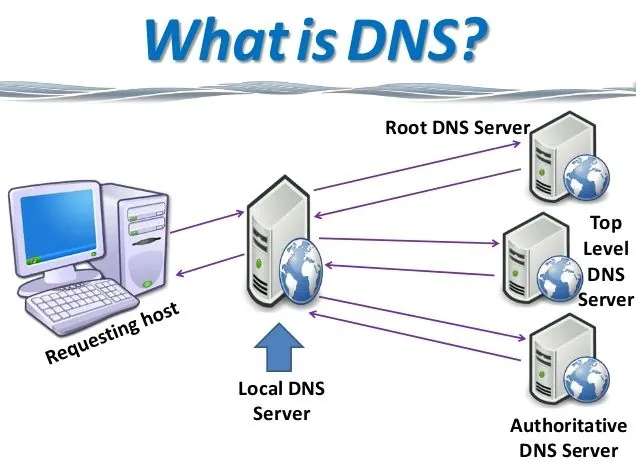
Sur Internet, les ordinateurs se repèrent grâce aux adresses IP, des nombres comme 203.0.113.10 (IPv4) ou 2001:db8::1 (IPv6). Les humains, eux, retiennent des noms. Le DNS est l’annuaire qui relie les uns aux autres : vous saisissez un nom dans le navigateur, le DNS renvoie le numéro, le navigateur se connecte à ce numéro.
Ce n’est pas un annuaire unique situé à un seul endroit. C’est un système réparti sur un très grand nombre de serveurs dans le monde, organisé de façon hiérarchique : personne ne connaît toutes les adresses, mais chacun sait à qui poser la question.
Une distinction qui en perturbe beaucoup : 8.8.8.8 n’est pas l’adresse de google.it : c’est l’adresse de Google Public DNS, un service auquel on peut demander des traductions.
Comment fonctionne une résolution DNS
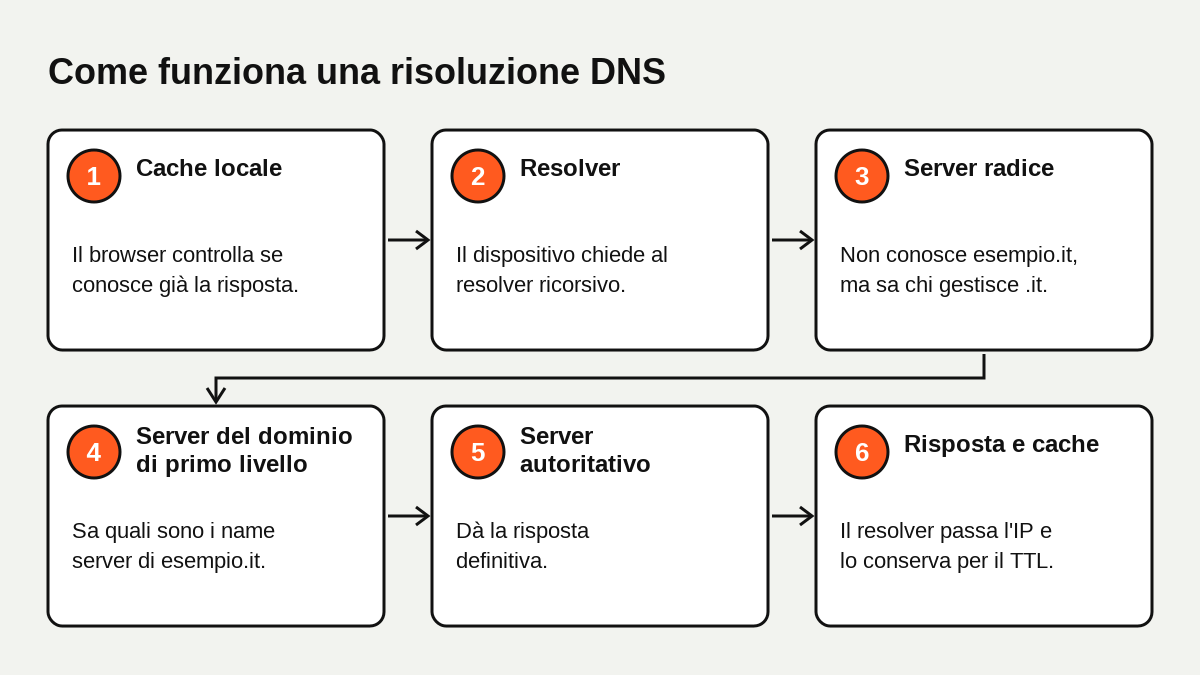
Quand vous saisissez www.esempio.it et appuyez sur Entrée, voici ce qui se passe :
- Cache local. Le navigateur et le système d’exploitation vérifient s’ils connaissent déjà la réponse grâce à une visite récente. Si oui, c’est terminé.
- Resolver. Sinon, l’appareil interroge son serveur DNS, le resolver récursif : celui de votre fournisseur d’accès, du routeur de l’entreprise ou un service public comme 8.8.8.8 ou 1.1.1.1. Le resolver a lui aussi un cache, et il a souvent déjà la réponse.
- Serveur racine. Si ce n’est pas le cas, le resolver interroge l’un des serveurs racine, qui ne connaît pas esempio.it mais sait qui gère le domaine .it.
- Serveur du domaine de premier niveau. Le serveur du .it ne connaît pas l’adresse, mais sait quels sont les name servers d’esempio.it.
- Serveur faisant autorité. Le name server d’esempio.it, celui configuré par la personne qui gère le domaine, donne la réponse définitive :
www.esempio.it pointe vers 203.0.113.10. - Réponse et cache. Le resolver transmet l’adresse à votre appareil et la conserve pendant la durée indiquée par le propriétaire du domaine, le TTL (time to live). Tant que le TTL n’a pas expiré, les requêtes suivantes ne refont pas tout le parcours.
Le TTL explique aussi un phénomène bien connu de ceux qui gèrent des sites : après une modification des enregistrements, certains utilisateurs voient le nouveau serveur et d’autres l’ancien, jusqu’à l’expiration des caches. C’est ce qu’on appelle, à tort, la propagation.
Serveur DNS : resolver et serveurs faisant autorité
Le terme « serveur DNS » recouvre deux rôles différents, et il est utile de les distinguer :
| Resolver (récursif) | Name server faisant autorité | |
|---|---|---|
| Ce qu’il fait | Cherche les réponses pour le compte de l’internaute | Conserve les enregistrements d’un domaine et répond pour ce domaine |
| Qui le choisit | L’internaute (ou le routeur, automatiquement) | Le propriétaire du domaine, depuis l’interface du registrar ou du service DNS |
| Exemples | DNS du fournisseur d’accès, 8.8.8.8, 1.1.1.1 | Les name servers du registrar, de l’hébergeur ou d’un service DNS |
| Quand on y touche | Pour la confidentialité, le filtrage, la fiabilité | Pour relier le domaine à l’hébergement, à la messagerie, aux vérifications |
Pour qui possède un site, c’est surtout le name server faisant autorité qui compte : c’est là que se trouvent les enregistrements, et s’il ne répond pas, le site est introuvable.
Les DNS publics les plus utilisés et comment choisir
Il n’existe pas de meilleur serveur DNS dans l’absolu : tout dépend de votre besoin. Voici les critères qui comptent.
- Rapidité. Le resolver influe sur le temps nécessaire pour trouver l’adresse d’un site. Si vous voulez comparer, testez les services depuis votre connexion, par exemple avec
dig @9.9.9.9 esempio.itet les autres adresses du tableau. - Confidentialité et journaux. Le resolver voit les noms des sites que vous consultez. Lisez la politique du service : Cloudflare, par exemple, déclare supprimer les journaux de son resolver public sous 25 heures.
- Filtrage. Certains services bloquent les domaines malveillants, d’autres aussi les contenus pour adultes : utile en famille ou au bureau.
- Chiffrement. DNS over HTTPS (DoH) et DNS over TLS (DoT) chiffrent les requêtes entre l’appareil et le resolver, afin que les intermédiaires ne puissent pas les lire.
| Service | IPv4 | IPv6 | Chiffrement | Filtrage |
|---|---|---|---|---|
| Google Public DNS | 8.8.8.8, 8.8.4.4 | 2001:4860:4860::8888, 2001:4860:4860::8844 | DoH : https://dns.google/dns-query ; DoT : dns.google (Google, DoH) | Resolver généraliste |
| Cloudflare 1.1.1.1 | 1.1.1.1, 1.0.0.1 | 2606:4700:4700::1111, 2606:4700:4700::1001 | DoT sur Android : one.one.one.one (Cloudflare, Android) | 1.1.1.2 et 1.0.0.2 bloquent les logiciels malveillants ; 1.1.1.3 et 1.0.0.3 bloquent aussi les contenus pour adultes (Cloudflare) |
| Quad9 | 9.9.9.9, 149.112.112.112 | 2620:fe::fe, 2620:fe::9 | DoH : https://dns.quad9.net/dns-query ; DoT : dns.quad9.net | Bloque les logiciels malveillants et valide DNSSEC ; 9.9.9.10 est la variante sans blocage (Quad9) |
Pour un site, ces services servent aussi d’outil de contrôle : avec dig @8.8.8.8, vous voyez ce que répond le DNS de Google, sans le cache de votre ordinateur.
Comment changer de serveur DNS
Avant de modifier quoi que ce soit, notez les adresses DNS que votre appareil utilise actuellement, afin de pouvoir revenir en arrière. Les adresses à saisir sont celles du tableau ci-dessus.
Windows
- Sous Windows 10, ouvrez le Panneau de configuration et allez dans Réseau et Internet › Centre Réseau et partage › Modifier les paramètres de la carte.
- Clic droit sur la connexion Ethernet ou Wi-Fi › Propriétés.
- Sélectionnez Protocole Internet version 4 (TCP/IPv4), ou la version 6, puis cliquez sur Propriétés.
- Choisissez « Utiliser l’adresse de serveur DNS suivante » et saisissez les adresses du service que vous avez retenu.
macOS
- Menu Pomme › Réglages Système › Réseau.
- Sélectionnez la connexion (Wi-Fi ou Ethernet) et cliquez sur Détails.
- Ouvrez DNS et, sous Serveurs DNS, ajoutez avec le bouton + les adresses du service que vous avez retenu.
Android (DNS privé)
- Ouvrez Paramètres › Réseau et Internet › Avancé › DNS privé (sur certaines versions d’Android, l’entrée Avancé n’existe pas et DNS privé se trouve directement sous Réseau et Internet).
- Choisissez « Nom d’hôte du fournisseur de DNS privé ».
- Saisissez le nom d’hôte du service, par exemple
dns.google(Google) ouone.one.one.one(Cloudflare), puis appuyez sur Enregistrer.
Android utilise ici un nom d’hôte et non une adresse IP, car le DNS privé est chiffré avec DoT. Avec un VPN ou des applications tierces qui modifient le DNS, ce réglage n’a aucun effet. Vous trouverez d’autres détails sur le DNS privé dans le guide d’Android.
iPhone
- Réglages › Wi-Fi.
- Touchez l’icône « i » à côté du réseau, faites défiler jusqu’à DNS et touchez Configurer DNS.
- Sélectionnez Manuel, ajoutez les adresses du service et enregistrez. Pour revenir en arrière, choisissez de nouveau Automatique.
La modification ne vaut que pour ce réseau Wi-Fi, pas pour le réseau mobile du téléphone. Si vous n’arrivez plus à ouvrir la page de connexion d’un Wi-Fi public, remettez temporairement le DNS en automatique.
« Le serveur DNS ne répond pas » et NXDOMAIN : deux problèmes différents
Ces deux erreurs sont souvent confondues, mais leurs causes et leurs remèdes diffèrent.
| Le serveur DNS ne répond pas | NXDOMAIN | |
|---|---|---|
| Ce que cela signifie | La requête ne reçoit pas de réponse ou reçoit une erreur : les name servers du domaine sont injoignables ou défaillants | Le serveur répond, mais indique que ce nom n’existe pas (non-existent domain) |
| Causes typiques | Name servers éteints ou surchargés, pare-feu qui bloquent les requêtes, zone non chargée, délégation vers de mauvais name servers | Enregistrement manquant ou mal écrit, domaine expiré ou non enregistré, sous-domaine jamais créé |
| Comment le vérifier | dig esempio.it NS +short, puis dig @ns1.provider-dns.it esempio.it A directement sur le name server | dig www.esempio.it A : le statut de la réponse est NXDOMAIN |
| Que faire | Vérifiez les name servers définis chez le registrar et que le service DNS est actif ; pour un pare-feu, assurez-vous qu’UDP et TCP sont autorisés | Contrôlez la zone : l’enregistrement existe-t-il et est-il correctement écrit ? Le domaine arrive-t-il à expiration ? |
Google traite les deux comme des erreurs réseau : dans les statistiques sur l’exploration, vous les voyez sous les intitulés « Le serveur DNS ne répond pas » et « Erreur DNS » (voir la section sur le SEO). Si un seul site ne s’ouvre pas depuis votre ordinateur alors qu’il s’ouvre depuis d’autres réseaux, essayez aussi de vider le cache local (ipconfig /flushdns sous Windows) et de refaire la requête avec dig @8.8.8.8.
Pour qui possède un site : zone DNS et enregistrements
Chaque domaine possède une zone DNS : la liste des enregistrements qui indiquent où se trouve le site, où arrive le courrier, qui peut envoyer des e-mails au nom du domaine. Vous la gérez depuis l’interface du registrar ou du service DNS auquel vous avez confié les name servers. Les enregistrements que vous utiliserez à coup sûr :
| Enregistrement | À quoi il sert | Exemple |
|---|---|---|
| A | Associe un nom à une adresse IPv4 | esempio.it pointe vers 203.0.113.10 |
| AAAA | Associe un nom à une adresse IPv6 | esempio.it pointe vers 2001:db8::10 |
| CNAME | Fait d’un nom l’alias d’un autre nom | www.esempio.it pointe vers esempio.it |
| MX | Indique les serveurs qui reçoivent le courrier | esempio.it pointe vers mx1.fornitore-email.it |
| TXT | Texte libre : vérifications (Search Console), SPF, DKIM, DMARC | "v=spf1 include:_spf.fornitore.it ~all" |
| NS | Indique les name servers faisant autorité pour le domaine | esempio.it pointe vers ns1.provider-dns.it |
Trois usages qui concernent directement le marketing :
- Vérification dans la Search Console. Une propriété de type Domaine, celle qui couvre http, https, www et tous les sous-domaines, ne se vérifie qu’avec un enregistrement DNS (TXT ou CNAME). L’enregistrement doit être conservé après la vérification, sinon la propriété est perdue.
- E-mails qui arrivent à destination. Depuis février 2024, Gmail exige de tous les expéditeurs SPF ou DKIM, et de ceux qui envoient plus de 5 000 e-mails par jour SPF et DKIM ainsi que DMARC, comme l’expliquent les consignes pour les expéditeurs. Ce sont des enregistrements TXT : si vos newsletters finissent dans les spams, c’est l’un des premiers endroits à examiner.
- Connexion d’outils externes (plateformes d’e-mailing, landing pages, CDN) : ils demandent presque toujours un CNAME ou un TXT.
Pour contrôler ce que répondent réellement les enregistrements, sans attendre le cache de votre ordinateur :
dig esempio.it A +short
dig www.esempio.it CNAME +short
dig esempio.it MX +short
dig @8.8.8.8 esempio.it A +short      # ce que voit le DNS de Google

nslookup -type=TXT esempio.it          # sous Windows
DNS et SEO : ce qui arrive à Googlebot
Pour le référencement naturel, le DNS compte de façon très simple : s’il ne répond pas, Google n’atteint pas le site. Google traite les erreurs DNS comme des erreurs serveur (5xx) : l’exploration ralentit, et les URL déjà indexées qui restent injoignables sont retirées de l’index en quelques jours. Les pages reviennent lorsque le problème est résolu, mais quelques jours d’indisponibilité se paient.
Où le voir : dans la Search Console, Paramètres › Statistiques sur l’exploration › État de l’hôte. La rubrique « Résolution DNS » indique quand le serveur DNS n’a pas reconnu le nom d’hôte ou n’a pas répondu pendant l’exploration ; dans le tableau des réponses, vous trouvez « Le serveur DNS ne répond pas » et « Erreur DNS ». Si l’état est rouge, le premier appel est pour le registrar ou le service DNS.
Ce que le DNS ne fait pas : ce n’est pas un facteur de classement, et changer de name servers ne modifie pas les positions. Un DNS lent allonge légèrement le premier chargement de la page, mais celui-ci dépend surtout du serveur et du code. Si vous voulez comprendre comment Google trouve et lit les pages, commencez par le fonctionnement des moteurs de recherche.
Changer d’hébergeur sans perdre de trafic : la checklist DNS
Le moment où le DNS fait le plus de dégâts, c’est la migration : nouvel hébergeur, nouveau serveur, passage à un CDN. Une procédure prudente :
- Exportez la zone DNS actuelle ou faites une capture d’écran de tous les enregistrements. Le grand classique du désastre, c’est de déplacer les name servers et d’oublier les MX : le site fonctionne, mais plus la messagerie.
- Abaissez le TTL des enregistrements que vous allez modifier (par exemple à 300 secondes) au moins un jour avant, pour que les caches expirent vite au moment du changement.
- Préparez le nouveau serveur et testez-le avant la bascule, par exemple avec le fichier hosts de votre ordinateur.
- Modifiez les enregistrements A, AAAA et CNAME, et vérifiez avec
digque les name servers répondent avec les nouvelles valeurs. - Laissez l’ancien serveur allumé quelques jours : ceux qui ont encore l’ancienne réponse en cache doivent pouvoir accéder au site.
- Surveillez la Search Console dans les jours suivants : État de l’hôte, erreurs d’exploration, pages indexées. Une modification DNS récente, jusqu’à 72 heures, peut ne pas être encore propagée dans le réseau DNS mondial : si vous voyez des erreurs, patientez avant de chercher d’autres causes.
- Remettez le TTL à une valeur normale quand tout est stable.
Si les URL ou le domaine changent en même temps que le serveur, la migration devient un véritable projet SEO, avec redirections, sitemap et balises canonical. Le DNS fait partie des points à contrôler dans un audit SEO technique. Entre l’appareil et le site, il y a parfois aussi un serveur proxy : j’en parle dans un guide à part.
Si, après un changement d’hébergeur ou de DNS, le trafic en provenance de Google a baissé, récupérez les visites que vous perdez : voici par où commencer.
Questions fréquentes
Quel est le meilleur serveur DNS ?
Il n'y en a pas de meilleur dans l'absolu. Google Public DNS, Cloudflare et Quad9 sont des choix courants : on choisit selon la confidentialité et les journaux, le filtrage contre les logiciels malveillants ou pour les familles, et la prise en charge de DoH et DoT.
Comment changer de serveur DNS ?
Depuis les paramètres réseau de l'appareil : sous Windows et macOS, on modifie la connexion Wi-Fi ou Ethernet ; sur iPhone, le réseau Wi-Fi concerné ; sur Android, on renseigne le nom d'hôte dans DNS privé. On saisit les adresses du service choisi, après avoir noté les adresses actuelles.


