
Cómo poner WordPress en modo mantenimiento
Qué es el modo mantenimiento de WordPress, cuándo usarlo, cómo activarlo (actualizaciones, plugin, servidor), por qué hace falta un 503 con Retry-After para no perjudicar al SEO y qué alternativas existen.

Eugenio Tommasi
Fundador de SEO SRL
Publicado el 7 min de lectura
El modo mantenimiento de WordPress muestra a los visitantes una página temporal durante actualizaciones o intervenciones; para no perjudicar al SEO debe responder con código HTTP 503 y, mejor, con Retry-After.
Índice de contenidos (7 secciones)
El modo mantenimiento de WordPress es un estado en el que la web muestra a los visitantes un mensaje temporal en lugar de las páginas habituales mientras tú trabajas. WordPress lo activa por sí solo durante las actualizaciones; para otras intervenciones se usa un plugin o una página servida desde el servidor. Para el SEO, la página debe responder con código HTTP 503 y, mejor aún, con la cabecera Retry-After.
Es un capítulo de la guía para crear una página web, después de cómo crear una web con WordPress.
Qué es el modo mantenimiento
Es una página temporal que sustituye a la web para los visitantes mientras se realiza la actualización o el cambio. Sirve para dos cosas: evitar que la gente vea la web a medias, con errores o páginas rotas, e impedir que alguien envíe pedidos o formularios mientras la base de datos está cambiando.
WordPress incluye un modo mantenimiento integrado, que usa cuando actualiza el núcleo, los temas y los plugins: la función WP_Upgrader::maintenance_mode() crea el archivo al inicio de la actualización y lo borra al final. WordPress comprueba si en la carpeta principal existe un archivo llamado .maintenance: el modo está activo solo si el archivo se creó hace menos de 10 minutos; de lo contrario, se considera terminado. Es un mecanismo pensado para actualizaciones breves, no para cerrar la web durante días.
El mensaje que aparece es el predeterminado de WordPress, gestionado por la función wp_maintenance(): si en la carpeta wp-content existe un archivo maintenance.php, se carga en lugar del mensaje estándar; si no existe, WordPress responde con el título “Maintenance”, código HTTP 503 y cabecera Retry-After de 600 segundos.
Cuándo usarlo
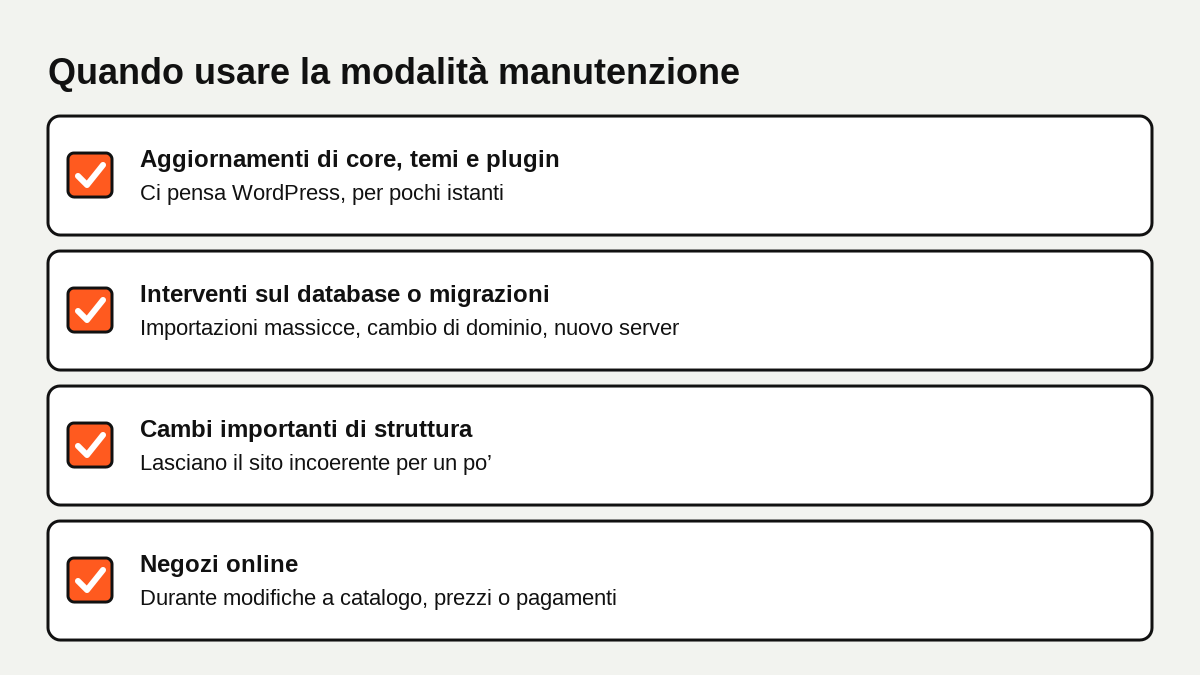
- Actualizaciones de núcleo, temas y plugins: se encarga WordPress, durante unos instantes.
- Intervenciones en la base de datos o migraciones: importaciones masivas, cambio de dominio, paso a un nuevo servidor.
- Cambios importantes de estructura que dejan la web incoherente durante un tiempo.
- Tiendas online: durante modificaciones de catálogo, precios o pagos, para no recibir pedidos con datos erróneos.
No hace falta para corregir una errata o añadir una página: esos cambios se hacen con la web activa. Tampoco para una web aún en construcción, para la que conviene un entorno aparte (mira más abajo).
Cómo activarlo
Con WordPress, durante las actualizaciones
No tienes que hacer nada: cuando lanzas una actualización, WordPress crea el archivo .maintenance y lo quita al terminar. Si la web se queda bloqueada en “Briefly unavailable for scheduled maintenance” porque la actualización se interrumpió, el archivo puede haberse quedado en la carpeta principal. Por la regla de los 10 minutos debería dejar de aplicarse solo; si no ocurre, puedes borrarlo por SFTP o desde el administrador de archivos del hosting (es un archivo oculto, así que activa la visualización de archivos ocultos) y volver a lanzar la actualización después de comprobar que no se quedó a medias.
Con un plugin específico
Para intervenciones programadas hay varios plugins de mantenimiento en el repositorio oficial. Qué conviene mirar al elegir:
- si envía de verdad un código 503 (algunos muestran la página con código 200: compruébalo como se explica más abajo);
- si permite la cabecera Retry-After;
- si deja entrar a los administradores mientras los visitantes ven la página;
- si está actualizado, es ligero y compatible con tu versión de WordPress.
Activa el plugin, comprueba desde una ventana de incógnito lo que ve el visitante, trabaja, desactívalo después y vuelve a comprobar. No lo dejes activo “por si acaso”.
Con una página servida desde el servidor
Para una intervención de unas horas, o para asegurarte del código de respuesta, puedes hacer que responda directamente el servidor (Apache, Nginx) con un 503 y una página HTML estática. Un ejemplo para Nginx, que debes adaptar y probar en un entorno de pruebas:
# todas las peticiones responden 503 con la página de mantenimiento
error_page 503 /manutenzione.html;

location / {
    return 503;
}

# la página de mantenimiento mantiene el código 503 y envía Retry-After
location = /manutenzione.html {
    root /var/www/manutenzione;
    add_header Retry-After 3600 always;
    internal;
}

# el robots.txt sigue accesible con código 200 (archivo estático)
location = /robots.txt {
    root /var/www/manutenzione;
}
Es un ejemplo genérico de configuración, no un procedimiento oficial de WordPress: debe insertarse en el bloque server de la web, en lugar de las reglas normales, solo durante la intervención. Si no conoces la configuración del servidor, pregunta al soporte del hosting o a quien gestione la web: un error puede dejar todo offline.
El código 503 y Retry-After: por qué importan para el SEO
El código correcto les dice a los rastreadores: “problema temporal, vuelve a intentarlo más tarde”. En la práctica valen estas reglas, tomadas de la página de Google sobre cómo pausar un negocio online:
- apagar del todo la web está desaconsejado y, si de verdad hace falta, solo durante periodos muy breves, como máximo unos días;
- para uno o dos días sirve una página informativa con código HTTP 503; para periodos más largos conviene una página de inicio indexable con código 200 como marcador de posición;
- conviene enviar una cabecera Retry-After con una fecha o una duración estimada;
- el archivo robots.txt no debe responder 503, porque bloquea el rastreo de toda la web;
- hay que evitar los códigos 403, 404 y 410, el noindex y la cabecera X-Robots-Tag, que hacen que las URL salgan de la Búsqueda, y el bloqueo total del rastreo en el robots.txt;
- la página debería ser ligera (HTML estático, CSS en línea) e indicar cuándo volverá la web y cómo contactar contigo;
- mientras las páginas responden 503, Google no puede actualizar títulos, descripciones ni datos estructurados.
Los errores 5xx, incluido el 503, hacen que los rastreadores de Google reduzcan temporalmente el ritmo de rastreo; cuando la web vuelve a responder con un 2xx, la velocidad de rastreo se recupera poco a poco. Las URL ya indexadas permanecen en el índice durante los errores del servidor, pero si estos se prolongan demasiado pueden eliminarse con el tiempo.
Para comprobar qué responde la web, abre el terminal y ejecuta curl -I https://tusitio.es/: la primera línea debe mostrar 503 y, si lo has configurado, debe aparecer la línea Retry-After. Comprueba también /robots.txt, que debe seguir respondiendo 200.
Cuánto tiempo mantenerlo
Lo mínimo posible: minutos para una actualización, unas horas para una migración. Para una página con 503, el límite razonable es de 1-2 días. Si hace falta más, no apagues la web: trabaja en una copia (staging) y publica todo a la vez, o deja la web online con funciones limitadas.
En la página escribe el motivo, la hora prevista de vuelta y un contacto. Al terminar, comprueba enseguida la página de inicio, las páginas principales, el formulario de contacto y Search Console por si hay errores de rastreo.
Alternativas al modo mantenimiento
- Staging: una copia de la web en una dirección aparte, donde pruebas actualizaciones y cambios, y luego pasas a producción solo los que funcionan. Para mí es la mejor solución para webs con tráfico o con una tienda online, y muchos hostings la ofrecen con un clic. Mantén la copia fuera de los buscadores.
- Actualizar en horas tranquilas, cuando el tráfico es mínimo.
- Copia de seguridad ante todo: si la actualización rompe algo, vuelves atrás sin tener la web cerrada mucho tiempo.
- Limitar funciones (por ejemplo, desactivar el carrito) dejando el resto consultable, cuando la pausa afecta solo a una parte.
Si no quieres gestionar todo esto, el mantenimiento de webs WordPress incluye actualizaciones, copias de seguridad y controles. Si, en cambio, la web se ha bloqueado tras un ataque, lee seguridad y mantenimiento de webs.
¿Tu web se ha quedado bloqueada en mantenimiento o quieres saber si Google puede verla? Descubre qué falla en tu web: solicita la auditoría SEO o escríbenos.
Preguntas frecuentes
¿Qué es el modo mantenimiento de WordPress?
Es un estado temporal en el que la web muestra un mensaje a los visitantes en lugar de las páginas habituales. WordPress lo activa por sí solo durante las actualizaciones; para otras intervenciones se usa un plugin específico o una página servida desde el servidor.
¿Cómo saco WordPress del modo mantenimiento si se queda bloqueado?
Si la actualización se interrumpió, el archivo .maintenance puede quedarse en la carpeta principal. Por la regla de los 10 minutos debería dejar de aplicarse solo; si no, bórralo por SFTP o desde el administrador de archivos (está oculto) y comprueba después que la actualización se haya completado.
¿El modo mantenimiento perjudica al SEO?
No, si es breve y responde con código 503: les indica a los rastreadores que el problema es temporal. Puede haber daños si la página responde 200, 404 o noindex, o si la web permanece cerrada mucho tiempo. El límite es de unos días como máximo, y de 1-2 días con el 503.
¿Cuánto tiempo puedo tener la web en mantenimiento?
Lo mínimo posible. Para actualizaciones bastan minutos. Para una página con 503 el límite es de 1-2 días, y apagar la web durante periodos largos está desaconsejado: para intervenciones más largas trabaja en una copia o deja la web online con funciones limitadas.
¿Hace falta un plugin de mantenimiento?
No para las actualizaciones, que WordPress gestiona por sí solo. Para intervenciones programadas, un plugin es la vía más sencilla, pero comprueba que envíe de verdad el código 503: algunos muestran la página con código 200. Verifícalo con curl -I o con las herramientas del navegador.
¿Qué ocurre con el robots.txt durante el mantenimiento?
Debe seguir respondiendo 200. Un 503 en el robots.txt bloquea el rastreo de toda la web. Comprueba que ni el plugin ni la configuración del servidor lo incluyan en la página de mantenimiento.
