
WordPress in den Wartungsmodus versetzen
Was der WordPress-Wartungsmodus ist, wann Sie ihn nutzen, wie Sie ihn aktivieren (Updates, Plugin, Server), warum ein 503 mit Retry-After nötig ist, um der SEO nicht zu schaden, und welche Alternativen es gibt.

Eugenio Tommasi
Gründer von SEO SRL
Veröffentlicht am 6 Min. Lesezeit
Der WordPress-Wartungsmodus zeigt Besuchern bei Updates oder Eingriffen eine temporäre Seite an; um der SEO nicht zu schaden, muss sie mit dem HTTP-Code 503 und am besten mit Retry-After antworten.
Inhaltsverzeichnis (7 Abschnitte)
Der WordPress-Wartungsmodus ist ein Zustand, in dem Ihre Website Besuchern eine vorübergehende Meldung statt der normalen Seiten anzeigt, während Sie arbeiten. WordPress aktiviert ihn bei Updates automatisch; für andere Eingriffe nutzen Sie ein Plugin oder eine vom Server ausgelieferte Seite. Für die SEO muss die Seite mit dem HTTP-Statuscode 503 antworten, am besten zusammen mit dem Header Retry-After.
Dies ist ein Kapitel unseres Ratgebers zum Website erstellen, im Anschluss an Website mit WordPress erstellen.
Was ist der Wartungsmodus?
Er ist eine temporäre Seite, die für Besucher an die Stelle der Website tritt, solange das Update oder die Änderung läuft. Sie dient zwei Zwecken: Besucher sollen die Website nicht halbfertig, mit Fehlern oder defekten Seiten sehen, und niemand soll Bestellungen oder Formulare absenden, während sich die Datenbank verändert.
WordPress hat einen integrierten Wartungsmodus, den es beim Aktualisieren von Core, Themes und Plugins verwendet: Die Funktion WP_Upgrader::maintenance_mode() erstellt die Datei zu Beginn des Updates und löscht sie am Ende. WordPress prüft, ob im Hauptverzeichnis eine Datei namens .maintenance existiert: Der Modus ist nur aktiv, wenn die Datei vor weniger als 10 Minuten erstellt wurde, andernfalls gilt er als beendet. Der Mechanismus ist für kurze Updates gedacht, nicht dafür, die Website tagelang zu sperren.
Die angezeigte Meldung ist die Standardmeldung von WordPress, die von der Funktion wp_maintenance() verwaltet wird: Existiert im Ordner wp-content eine Datei maintenance.php, wird sie anstelle der Standardmeldung geladen. Fehlt sie, antwortet WordPress mit dem Titel „Maintenance“, dem HTTP-Code 503 und einem Retry-After-Header von 600 Sekunden.
Wann Sie ihn nutzen sollten
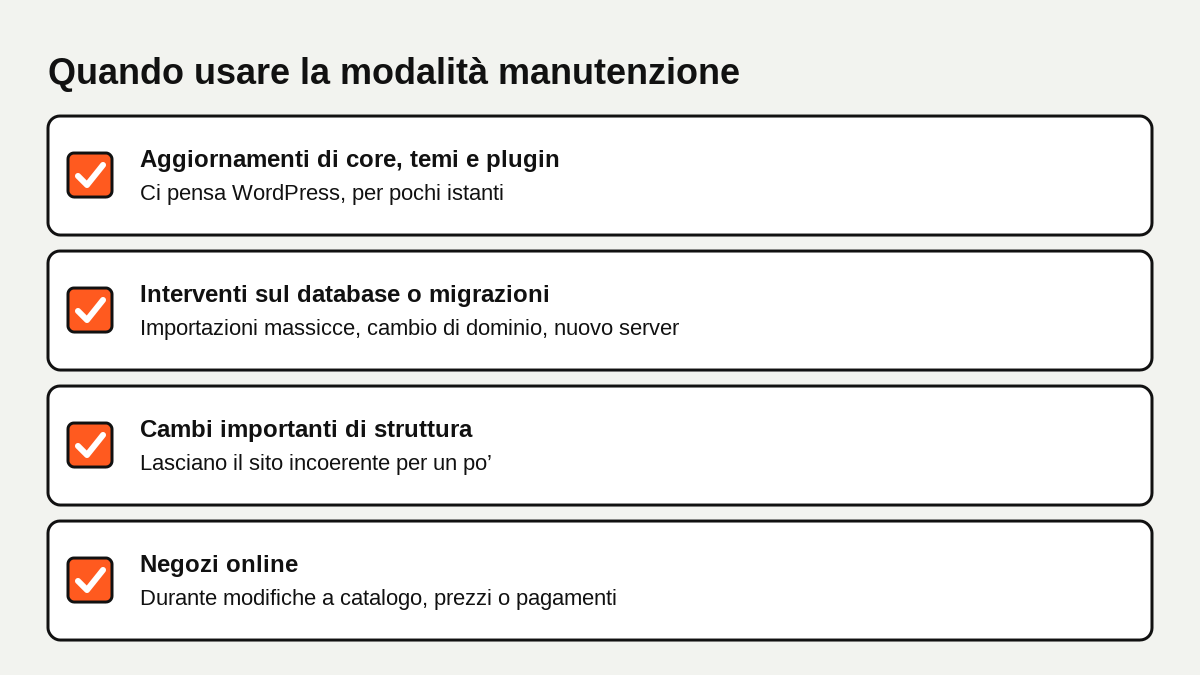
- Updates von Core, Themes und Plugins: Darum kümmert sich WordPress selbst, für wenige Augenblicke.
- Eingriffe in die Datenbank oder Migrationen: umfangreiche Importe, Domainwechsel, Umzug auf einen neuen Server.
- Größere strukturelle Änderungen, die die Website für eine Weile inkonsistent machen.
- Onlineshops: bei Änderungen an Katalog, Preisen oder Zahlungsarten, damit keine Bestellungen mit falschen Daten eingehen.
Nicht nötig ist er, um einen Tippfehler zu korrigieren oder eine Seite hinzuzufügen: Solche Änderungen nehmen Sie bei laufender Website vor. Auch für eine Website, die noch im Aufbau ist, ist er nicht gedacht; dafür empfiehlt sich eine separate Umgebung (siehe weiter unten).
So aktivieren Sie ihn
Mit WordPress, bei Updates
Sie müssen nichts tun: Wenn Sie ein Update starten, erstellt WordPress die Datei .maintenance und entfernt sie am Ende des Vorgangs. Bleibt die Website auf „Briefly unavailable for scheduled maintenance“ hängen, weil das Update unterbrochen wurde, kann die Datei im Hauptverzeichnis zurückgeblieben sein. Aufgrund der 10-Minuten-Regel sollte der Modus von selbst enden; passiert das nicht, können Sie die Datei per SFTP oder im Dateimanager Ihres Hostings löschen (es handelt sich um eine versteckte Datei, aktivieren Sie also die Anzeige versteckter Dateien) und das Update anschließend erneut starten, nachdem Sie geprüft haben, dass es nicht halb durchgelaufen ist.
Mit einem speziellen Plugin
Für geplante Eingriffe gibt es im offiziellen Verzeichnis mehrere Wartungs-Plugins. Worauf Sie bei der Auswahl achten sollten:
- ob es tatsächlich einen 503-Code sendet (manche zeigen die Seite mit Code 200 an: Sie prüfen das wie unten beschrieben);
- ob es den Retry-After-Header erlaubt;
- ob es Administratoren hineinlässt, während Besucher die Wartungsseite sehen;
- ob es aktuell, schlank und mit Ihrer WordPress-Version kompatibel ist.
Aktivieren Sie das Plugin, prüfen Sie in einem Inkognito-Fenster, was Besucher sehen, arbeiten Sie, deaktivieren Sie es danach und kontrollieren Sie erneut. Lassen Sie es nicht „zur Sicherheit“ aktiv.
Mit einer vom Server ausgelieferten Seite
Für einen Eingriff von einigen Stunden oder um sicher zu sein, welchen Antwortcode Besucher und Crawler erhalten, kann direkt der Server (Apache, Nginx) mit einem 503 und einer statischen HTML-Seite antworten. Ein Beispiel für Nginx, das Sie anpassen und in einer Testumgebung ausprobieren sollten:
# alle Anfragen werden mit 503 und der Wartungsseite beantwortet
error_page 503 /manutenzione.html;

location / {
    return 503;
}

# die Wartungsseite behält den Code 503 und sendet Retry-After
location = /manutenzione.html {
    root /var/www/manutenzione;
    add_header Retry-After 3600 always;
    internal;
}

# die robots.txt bleibt mit Code 200 erreichbar (statische Datei)
location = /robots.txt {
    root /var/www/manutenzione;
}
Dies ist ein generisches Konfigurationsbeispiel, keine offizielle WordPress-Anleitung: Es gehört in den server-Block der Website, anstelle der normalen Regeln, und zwar nur für die Dauer des Eingriffs. Wenn Sie die Serverkonfiguration nicht kennen, fragen Sie den Support Ihres Hostings oder die Person, die Ihre Website betreut: Ein Fehler kann alles offline nehmen.
Der 503-Code und Retry-After: warum sie für die SEO zählen
Der richtige Code sagt den Crawlern: „Vorübergehendes Problem, versuchen Sie es später erneut.“ In der Praxis gelten diese Regeln, die der Google-Seite zum Pausieren eines Online-Geschäfts entnommen sind:
- Die Website komplett abzuschalten ist nicht empfohlen und, wenn es gar nicht anders geht, nur für sehr kurze Zeit, höchstens wenige Tage;
- für ein bis zwei Tage ist eine Infoseite mit HTTP-Code 503 in Ordnung; für längere Zeiträume empfiehlt sich eine indexierbare Startseite mit Code 200 als Platzhalter;
- es empfiehlt sich, einen Retry-After-Header mit einem Datum oder einer geschätzten Dauer zu senden;
- die Datei robots.txt darf nicht mit 503 antworten, weil sonst das Crawling der gesamten Website blockiert wird;
- zu vermeiden sind 403, 404 und 410, noindex und der X-Robots-Tag-Header, die URLs aus der Google-Suche entfernen, sowie das komplette Sperren des Crawlings in der robots.txt;
- die Seite sollte schlank sein (statisches HTML, Inline-CSS) und sagen, wann die Website zurück ist und wie man Sie erreicht;
- solange die Seiten mit 503 antworten, kann Google Titel, Beschreibungen und strukturierte Daten nicht aktualisieren.
5xx-Fehler, auch 503, führen dazu, dass die Google-Crawler das Crawling vorübergehend verlangsamen; sobald die Website wieder mit 2xx antwortet, steigt die Crawling-Rate allmählich wieder an. Bereits indexierte URLs bleiben bei Serverfehlern im Index, können aber mit der Zeit entfernt werden, wenn die Fehler zu lange anhalten.
Um zu prüfen, was Ihre Website antwortet, öffnen Sie das Terminal und führen curl -I https://tuosito.it/ aus: Die erste Zeile muss 503 zeigen und, falls Sie ihn gesetzt haben, muss die Zeile Retry-After vorhanden sein. Prüfen Sie auch /robots.txt, das weiterhin mit 200 antworten muss.
Wie lange er aktiv bleiben darf
So kurz wie möglich: Minuten für ein Update, einige Stunden für eine Migration. Für eine Seite mit 503 liegt die vernünftige Grenze bei 1 bis 2 Tagen. Wenn Sie mehr Zeit brauchen, schalten Sie die Website nicht ab: Arbeiten Sie an einer Kopie (Staging) und veröffentlichen Sie alles auf einmal, oder lassen Sie die Website mit eingeschränkten Funktionen online.
Nennen Sie auf der Seite den Grund, die voraussichtliche Rückkehrzeit und einen Kontakt. Prüfen Sie am Ende sofort Startseite, wichtigste Seiten, Kontaktformular und die Google Search Console auf mögliche Crawling-Fehler.
Alternativen zum Wartungsmodus
- Staging: eine Kopie der Website unter einer separaten Adresse, auf der Sie Updates und Änderungen testen und nur das in den Live-Betrieb übernehmen, was funktioniert. Aus meiner Sicht ist das die beste Lösung für Websites mit Traffic oder mit Onlineshop, und viele Hostings bieten sie per Klick an. Halten Sie die Kopie aus den Suchmaschinen heraus.
- Updates zu ruhigen Zeiten, wenn der Traffic am niedrigsten ist.
- Zuerst ein Backup: Wenn das Update etwas kaputt macht, gehen Sie zurück, ohne die Website lange geschlossen zu halten.
- Funktionen einschränken (zum Beispiel den Warenkorb deaktivieren) und den Rest abrufbar lassen, wenn die Pause nur einen Teil betrifft.
Wenn Sie sich nicht selbst darum kümmern möchten: Die Wartung von WordPress-Websites umfasst Updates, Backups und Kontrollen. Wenn die Website nach einem Angriff blockiert ist, lesen Sie den Beitrag zu Sicherheit und Wartung von Websites.
Ist Ihre Website im Wartungsmodus hängen geblieben, oder möchten Sie wissen, ob Google sie sehen kann? Finden Sie heraus, was bei Ihrer Website nicht stimmt: Fordern Sie ein SEO Audit an oder schreiben Sie uns.
Häufige Fragen
Was ist der WordPress-Wartungsmodus?
Ein vorübergehender Zustand, in dem die Website Besuchern eine Meldung statt der normalen Seiten anzeigt. WordPress aktiviert ihn bei Updates automatisch; für andere Eingriffe verwendet man ein spezielles Plugin oder eine vom Server ausgelieferte Seite.
Wie beende ich den Wartungsmodus, wenn WordPress hängen bleibt?
Wurde das Update unterbrochen, kann die Datei .maintenance im Hauptverzeichnis zurückbleiben. Wegen der 10-Minuten-Regel sollte der Modus von selbst enden; andernfalls löschen Sie die Datei per SFTP oder im Dateimanager (sie ist versteckt) und prüfen anschließend, ob das Update vollständig durchgelaufen ist.
Schadet der Wartungsmodus der SEO?
Nicht, wenn er kurz ist und mit dem Code 503 antwortet: Das signalisiert den Crawlern, dass das Problem vorübergehend ist. Schaden kann entstehen, wenn die Seite mit 200, 404 oder noindex antwortet oder die Website lange geschlossen bleibt. Die Obergrenze liegt bei wenigen Tagen, mit 503 bei 1 bis 2 Tagen.
Wie lange darf die Website im Wartungsmodus bleiben?
So kurz wie möglich. Für Updates reichen Minuten. Für eine Seite mit 503 liegt die Grenze bei 1 bis 2 Tagen, und die Website über lange Zeit abzuschalten ist nicht empfohlen: Arbeiten Sie bei längeren Eingriffen an einer Kopie oder lassen Sie die Website mit eingeschränkten Funktionen online.
Brauche ich ein Plugin für die Wartung?
Nicht für Updates, die WordPress selbst erledigt. Für geplante Eingriffe ist ein Plugin der einfachste Weg, aber prüfen Sie, ob es tatsächlich den Code 503 sendet: Manche zeigen die Seite mit Code 200 an. Kontrollieren Sie das mit curl -I oder mit den Entwicklertools des Browsers.
Was passiert im Wartungsmodus mit der robots.txt?
Sie muss weiterhin mit 200 antworten. Ein 503 auf der robots.txt blockiert das Crawling der gesamten Website. Prüfen Sie, dass weder ein Plugin noch die Serverkonfiguration sie in die Wartungsseite einbezieht.
