
Cómo crear una web con WordPress: guía paso a paso
Los pasos concretos para una web WordPress bien hecha: hosting actualizado, instalación desde wordpress.org, HTTPS, ajustes, tema ligero, pocos plugins, SEO, seguridad, copias de seguridad y actualizaciones.

Eugenio Tommasi
Fundador de SEO SRL
Publicado el 10 min de lectura
Crear una web con WordPress significa instalar el CMS en un hosting actualizado, configurarlo con HTTPS y enlaces permanentes, elegir un tema ligero y pocos plugins, y cuidar el SEO, la seguridad y las copias de seguridad.
Índice de contenidos (14 secciones)
- Antes de instalar: ¿es WordPress lo que necesitas?
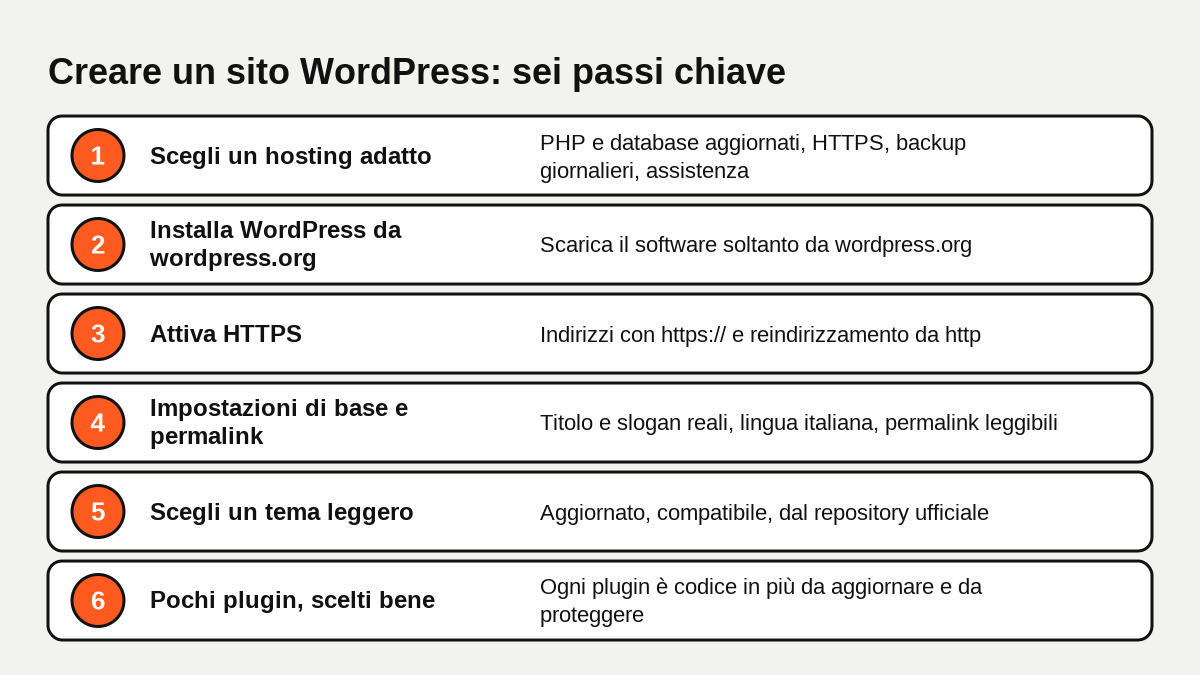
- 1. Elige un hosting adecuado
- 2. Instala WordPress desde wordpress.org
- 3. Activa HTTPS
- 4. Ajustes básicos y enlaces permanentes
- 5. Elige un tema ligero
- 6. Pocos plugins, bien elegidos
- 7. Páginas, menú y estructura
- 8. SEO básico en WordPress
- 9. Seguridad, copias de seguridad y actualizaciones: una rutina
- Privacidad y cookies en WordPress
- Antes de publicar
- Cuándo conviene un profesional
- Preguntas frecuentes
Para crear una web con WordPress eliges un hosting con PHP y base de datos actualizados, instalas WordPress descargado desde wordpress.org, activas HTTPS, configuras los enlaces permanentes y los ajustes básicos, instalas un tema ligero y pocos plugins, creas páginas y menú, y configuras SEO, seguridad y copias de seguridad. Con un hosting adecuado la instalación lleva pocos minutos; el trabajo de verdad está en la configuración y en los contenidos.
Este capítulo continúa la guía para crear una página web, donde decides objetivo, dominio y plataforma. Aquí parto de la base de que WordPress es la opción adecuada y voy paso a paso.
Antes de instalar: ¿es WordPress lo que necesitas?
WordPress es un software libre que instalas en tu propio hosting. A 20 de octubre de 2026, W3Techs lo contabilizaba en el 39,6 % de todas las webs y en el 58,3 % de las que usan un CMS conocido: eso significa temas, plugins, tutoriales y profesionales por todas partes. La otra cara es que la web es responsabilidad tuya: de las actualizaciones, las copias de seguridad y la seguridad no se ocupa nadie por ti, salvo que se las encargues a alguien.
Si necesitas una web de presentación de tres páginas y no quieres tocar nada en años, un constructor visual puede bastar. Si quieres un blog, una web corporativa que crezca, una pequeña tienda online o un posicionamiento SEO cuidado, WordPress es una opción sólida. Para una comparación completa con constructores y desarrollo a medida lee Cómo crear una página web.
1. Elige un hosting adecuado
Los requisitos oficiales de WordPress recomiendan PHP 8.3 o superior, MariaDB 10.11 o superior o MySQL 8.0 o superior, y compatibilidad con HTTPS. WordPress todavía funciona con PHP 7.4 y MySQL 5.5.5, pero esas versiones pueden exponer la web a vulnerabilidades. Como servidor web sirven Apache o Nginx, o cualquier servidor compatible con PHP y MySQL. Cuando compares planes, pregunta o comprueba:
- versiones de PHP y de base de datos actualizadas, con posibilidad de elegir la versión de PHP desde el panel;
- certificado HTTPS gratuito y renovación automática;
- copias de seguridad diarias y posibilidad de restauración;
- acceso SSH o SFTP, no solo FTP sin cifrar;
- recursos adecuados al tráfico que esperas y un soporte al que se pueda llegar;
- un entorno de pruebas (staging), útil cuando la web se vuelve importante.
Un hosting barato sirve para empezar, pero una web lenta o que a menudo no responde cuesta más en visitas perdidas de lo que ahorras. El criterio más sencillo: actualizado, con copias de seguridad y con soporte.
2. Instala WordPress desde wordpress.org
Descarga el software solo desde wordpress.org: otras fuentes pueden contener código malicioso. Muchos hostings ofrecen la instalación automática con un clic: está bien si instala la versión oficial y actualizada. Si no, la instalación manual es sencilla:
- crea una base de datos y un usuario dedicado desde el panel del hosting;
- sube los archivos de WordPress a la carpeta de la web por SFTP;
- abre el dominio en el navegador y sigue el asistente, indicando los datos de la base de datos;
- elige el título de la web, un nombre de usuario administrador que no sea «admin», una contraseña larga y única, y un correo electrónico que consultes de verdad.
Durante el desarrollo, en los ajustes de «Lectura» puedes marcar «Pedir a los motores de búsqueda que no indexen este sitio». Acuérdate de quitarla al lanzar la web: olvidarla mantiene el sitio fuera de Google.
3. Activa HTTPS
Con el certificado activo, en Ajustes › Generales comprueba que «Dirección de WordPress (URL)» y «Dirección del sitio (URL)» empiecen por https://. Después:
- haz que http redirija automáticamente a https, y la versión sin www a la versión con www (o al revés), eligiendo una sola forma;
- comprueba que no queden imágenes o scripts cargados por http (contenido mixto);
- fuerza HTTPS también en el área de administración.
4. Ajustes básicos y enlaces permanentes
Antes de crear contenidos, tres minutos en los ajustes evitan problemas después:
- Generales: título y descripción corta reales, idioma español, zona horaria de tu ciudad, formato de fecha.
- Enlaces permanentes (Ajustes › Enlaces permanentes): elige una estructura legible como «Nombre de la entrada», evitando las direcciones con números y signos de interrogación. Mejor hacerlo ahora: cambiarlos después de publicar exige redirecciones.
- Comentarios: si no los usas, desactívalos; si los usas, activa la moderación para frenar el spam.
- Usuarios: nombre público distinto del nombre de usuario de acceso.
- Contenidos de ejemplo: elimina la entrada y la página de prueba, y los temas y plugins que no uses.
5. Elige un tema ligero
El tema decide el aspecto, la velocidad y la flexibilidad. Los temas «multipropósito» con cientos de opciones y decenas de scripts a menudo ralentizan la web más de lo que ayudan. Busca, en cambio:
- un tema ligero, actualizado recientemente y compatible con la última versión de WordPress;
- descargado del repositorio oficial de temas o de un autor conocido, nunca de sitios que ofrecen versiones «gratuitas» de temas de pago;
- un tema de bloques o compatible con el editor de WordPress, que se adapte bien al móvil;
- un tema hijo (child theme) si prevés modificar el código, para que las actualizaciones no lo borren.
Prueba el tema con tu contenido real y mide la velocidad con PageSpeed Insights antes de comprometerte con una elección: los valores de referencia son los de las Core Web Vitals (LCP en menos de 2,5 segundos, INP en menos de 200 milisegundos, CLS por debajo de 0,1).
6. Pocos plugins, bien elegidos
Cada plugin es código de más que actualizar y proteger, y puede ralentizar la web. Yo aplico una sola regla: cuantos menos plugins, mejor. Un equipamiento razonable para una web corporativa o un blog:
- SEO: un plugin que gestione title, meta description, canonical y sitemap XML. Basta con uno solo; dos a la vez crean duplicados. Yoast SEO, Rank Math, SEOPress y All in One SEO están comparados en una página dedicada.
- Caché y rendimiento: solo si el hosting no incluye ya una caché.
- Imágenes: compresión y formatos modernos, si el tema y el hosting no lo hacen.
- Formularios de contacto: un plugin fiable con protección antispam.
- Seguridad y copias de seguridad: un plugin de copias que guarde también fuera del servidor; un cortafuegos de aplicación o un limitador de intentos de acceso, si el hosting no lo tiene.
- Cookies y privacidad: una herramienta que bloquee de verdad los scripts antes del consentimiento (consulta la guía general, sección de cookies).
Antes de instalar un plugin, revisa en el repositorio: fecha de la última actualización, compatibilidad con tu versión de WordPress, número de instalaciones activas y valoraciones recientes. Un plugin sin actualizar desde hace mucho tiempo es un riesgo. Desactiva y elimina los que no uses: un plugin desactivado pero presente puede seguir siendo vulnerable.
7. Páginas, menú y estructura
Usa las páginas para los contenidos estables (inicio, servicios, quiénes somos, contacto, privacidad) y las entradas para los cronológicos (blog, novedades). Crea una página para cada servicio principal, cada una con un solo tema, y organízalas de forma jerárquica si tiene sentido. El menú principal debe tener pocas opciones; las páginas legales van en el pie de página.
Establece una página estática como página de inicio en Ajustes › Lectura. En cada página escribe un H1 único, secciones con H2, enlaces internos hacia las páginas relacionadas y texto alternativo en las imágenes. Cómo redactar los textos y cómo pensar la estructura está en la guía general.
8. SEO básico en WordPress
- Con el plugin SEO elige una plantilla de title y meta description y luego personalízalas para las páginas importantes.
- Comprueba que el sitemap XML esté activo y contenga solo las páginas que quieres indexar (normalmente páginas y entradas, no etiquetas ni archivos vacíos). Cómo funciona: sitemap, para qué sirve.
- Registra la web en Google Search Console, verifica la propiedad y envía el sitemap. El sitemap es opcional pero útil.
- Verifica que categorías, etiquetas y archivos por autor o fecha no creen páginas casi vacías o duplicadas: si sirven poco, ponlos en noindex desde el plugin SEO.
- Define el canonical en cada página (lo hace el plugin) y ten cuidado con las direcciones duplicadas: consulta la etiqueta canonical.
- Añade el favicon y una imagen para compartir en redes sociales.
9. Seguridad, copias de seguridad y actualizaciones: una rutina
Las medidas básicas están recogidas en la guía de refuerzo de seguridad (hardening) de WordPress. Las principales:
- instalar plugins y temas solo desde el repositorio oficial o de empresas conocidas;
- usar autenticación en dos pasos en las cuentas de administración y contraseñas únicas;
- no usar el nombre de usuario «admin»;
- establecer permisos de 755 en los directorios, de 644 en los archivos y de 400 o 440 en el archivo wp-config.php;
- desactivar el editor de archivos del escritorio con la constante
DISALLOW_FILE_EDITen wp-config.php; - usar HTTPS en el área de administración.
A esto añade usuarios con el rol mínimo necesario (un colaborador que escribe entradas no es administrador) y la eliminación de cuentas y plugins que ya no hacen falta. Si la web sufre un ataque, sabrás qué hacer: web hackeada, qué hacer.
Copias de seguridad. Una copia tiene dos partes: la base de datos (entradas, páginas, comentarios) y los archivos (núcleo, plugins, temas, uploads y archivos como wp-config.php). Hacen falta ambas para restaurar la web, y hay que conservarlas juntas como un único conjunto. Guarda de tres a cinco copias recientes, en sitios distintos (servidor del hosting, nube, ordenador local), con frecuencia semanal para una web pequeña y diaria para una muy activa, y hazlas siempre antes de una actualización importante o de un traslado. Después prueba a restaurar una en un entorno de pruebas: es la única forma de saber si funciona.
Actualizaciones. Desde la versión 3.7 WordPress tiene actualizaciones automáticas, que por defecto afectan solo a las versiones menores del núcleo (incluidas las correcciones de seguridad), pero actualizar de vez en cuando no basta. Una rutina sencilla:
- copia de seguridad (o comprobar que la automática sea reciente);
- actualización de núcleo, temas y plugins, uno a uno, con atención a los plugins que modifican el funcionamiento de la web;
- revisión rápida de la web: inicio, formulario de contacto, página de un servicio;
- si algo sale mal, restauración de la copia y comprobación del plugin responsable.
Durante las actualizaciones WordPress pone la web en mantenimiento unos instantes: cómo funciona y qué hacer si se queda bloqueada está en Poner WordPress en modo mantenimiento.
Privacidad y cookies en WordPress
WordPress incluye en Ajustes › Privacidad una herramienta para crear y asignar la página de la política de privacidad, con un texto de partida que hay que adaptar: es un punto de inicio, no un documento listo. Comprueba qué plugins y servicios externos (estadísticas, mapas, fuentes, vídeos incrustados) transmiten datos de los visitantes, descríbelos en la política y bloquea los scripts no técnicos hasta que el usuario dé su consentimiento. Para las cookies no técnicas hace falta un consentimiento real: las directrices del Garante (la autoridad italiana de protección de datos, aplicables en Italia) excluyen el silencio y las casillas premarcadas.
Antes de publicar
- Quitada la opción que pide a los motores de búsqueda que no indexen la web.
- Formulario de contacto probado, con un mensaje que haya llegado de verdad.
- Páginas revisadas desde el móvil, enlaces internos verificados.
- Title y meta description presentes, sitemap enviado a Search Console.
- Copia de seguridad automática activa y una restauración probada al menos una vez.
Cuándo conviene un profesional
WordPress se aprende, y la guía del curso de WordPress indica qué estudiar en cada nivel. Pero algunas situaciones exigen competencias específicas: un tema a medida, una tienda online con muchos productos, integraciones con software de gestión, webs multilingües, velocidad llevada al límite, migraciones sin perder posicionamiento web, webs ya hackeadas. Para los costes, lee cuánto cuesta una página web. Si ya tienes una web WordPress lenta, anticuada o que no te trae contactos, conviértela en una fuente de clientes: pide que analicen tu web.
Preguntas frecuentes
¿Cuánto se tarda en instalar WordPress?
Con un hosting que ofrece instalación guiada bastan pocos minutos; la instalación manual requiere algunos pasos más (base de datos, subida de archivos, asistente). El trabajo largo viene después: tema, páginas, textos, SEO y privacidad.
