
Mettre WordPress en mode maintenance
Qu'est-ce que le mode maintenance de WordPress, quand l'utiliser, comment l'activer (mises à jour, plugin, serveur), pourquoi il faut un 503 avec Retry-After pour ne pas pénaliser le référencement Google et quelles alternatives existent.

Eugenio Tommasi
Fondateur de SEO SRL
Publié le 7 min de lecture
Le mode maintenance de WordPress affiche aux visiteurs une page temporaire pendant les mises à jour ou les interventions ; pour ne pas nuire au référencement naturel, elle doit répondre avec un code HTTP 503 et, idéalement, un en-tête Retry-After.
Sommaire (7 sections)
Le mode maintenance de WordPress est un état dans lequel le site affiche aux visiteurs un message temporaire à la place des pages habituelles, pendant que vous travaillez. WordPress l'active tout seul lors des mises à jour ; pour les autres interventions, vous utilisez un plugin ou une page servie par le serveur. Pour le référencement naturel, la page doit répondre avec un code HTTP 503, idéalement accompagné de l'en-tête Retry-After.
Ce sujet est un chapitre du guide pour la création de site internet, après l'article comment créer un site avec WordPress.
Qu'est-ce que le mode maintenance ?
C'est une page temporaire qui remplace le site pour les visiteurs pendant que la mise à jour ou la modification est en cours. Elle sert à deux choses : éviter que les internautes voient un site à moitié fonctionnel, avec des erreurs ou des pages cassées, et empêcher l'envoi de commandes ou de formulaires pendant que la base de données est en cours de modification.
WordPress dispose d'un mode maintenance intégré, utilisé lorsqu'il met à jour le cœur, les thèmes et les extensions : la fonction WP_Upgrader::maintenance_mode() crée le fichier au début de la mise à jour et le supprime à la fin. WordPress vérifie si le dossier racine contient un fichier nommé .maintenance : le mode n'est actif que si le fichier a été créé il y a moins de 10 minutes, sinon il est considéré comme terminé. Ce mécanisme est conçu pour des mises à jour brèves, pas pour fermer le site pendant des jours.
Le message affiché est celui par défaut de WordPress, géré par la fonction wp_maintenance() : si le dossier wp-content contient un fichier maintenance.php, il est chargé à la place du message standard ; à défaut, WordPress répond avec un titre « Maintenance », un code HTTP 503 et un en-tête Retry-After de 600 secondes.
Quand l'utiliser
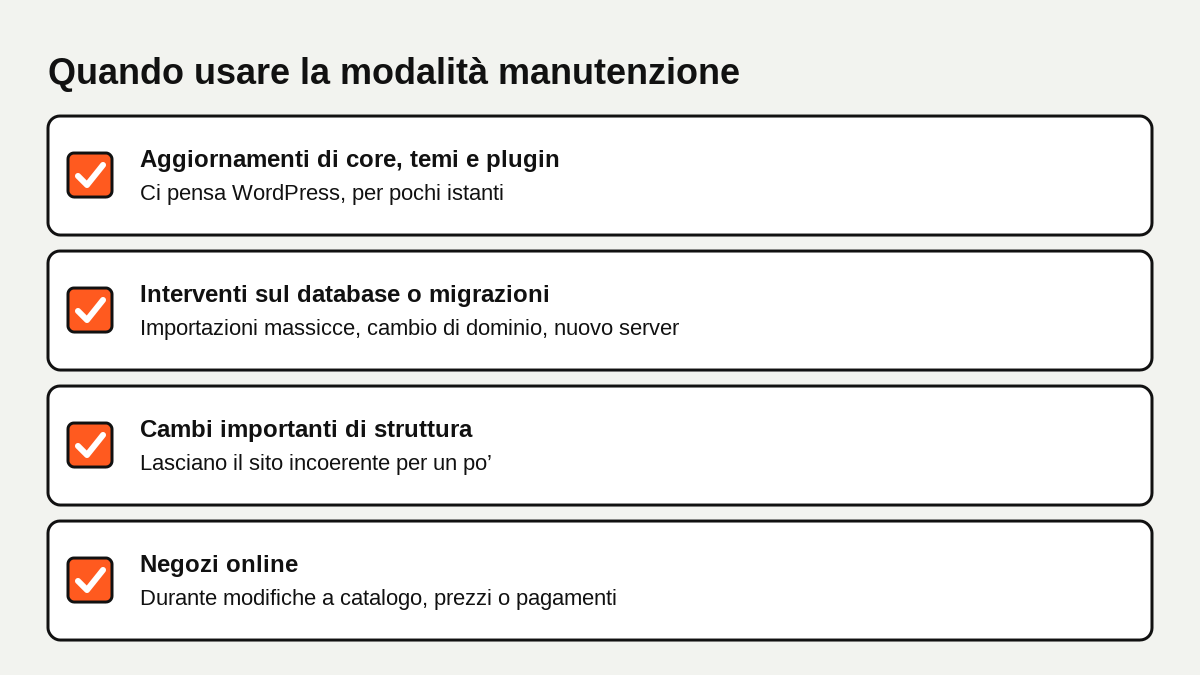
- Mises à jour du cœur, des thèmes et des plugins : WordPress s'en charge, pour quelques instants.
- Interventions sur la base de données ou migrations : imports massifs, changement de domaine, passage à un nouveau serveur.
- Changements importants de structure qui laissent le site incohérent pendant un moment.
- Boutiques en ligne : lors de modifications du catalogue, des prix ou des paiements, pour ne pas recevoir de commandes avec des données erronées.
Elle n'est pas nécessaire pour corriger une coquille ou ajouter une page : ces modifications se font site en ligne. Elle ne l'est pas non plus pour un site encore en construction, pour lequel un environnement séparé est préférable (voir plus bas).
Comment l'activer
Avec WordPress, pendant les mises à jour
Vous n'avez rien à faire : quand vous lancez une mise à jour, WordPress crée le fichier .maintenance et le supprime à la fin de l'opération. Si le site reste bloqué sur « Briefly unavailable for scheduled maintenance » parce que la mise à jour a été interrompue, le fichier peut être resté dans le dossier racine. D'après la règle des 10 minutes, il devrait cesser de lui-même ; si ce n'est pas le cas, vous pouvez le supprimer via SFTP ou depuis le gestionnaire de fichiers de l'hébergeur (c'est un fichier caché, pensez donc à activer l'affichage des fichiers cachés), puis relancer la mise à jour après avoir vérifié qu'elle n'est pas restée à moitié faite.
Avec un plugin dédié
Pour les interventions programmées, il existe plusieurs plugins de maintenance dans le répertoire officiel. Voici ce qu'il faut regarder au moment du choix :
- s'il envoie réellement un code 503 (certains affichent la page avec un code 200 : vous le vérifiez comme expliqué plus bas) ;
- s'il permet de définir l'en-tête Retry-After ;
- s'il laisse entrer les administrateurs pendant que les visiteurs voient la page ;
- s'il est à jour, léger et compatible avec votre version de WordPress.
Activez le plugin, vérifiez dans une fenêtre de navigation privée ce que voit le visiteur, travaillez, puis désactivez-le et revérifiez. Ne le laissez pas activé « par sécurité ».
Avec une page servie par le serveur
Pour une intervention de quelques heures, ou pour être sûr du code de réponse, vous pouvez faire répondre directement le serveur (Apache, Nginx) avec un 503 et une page HTML statique. Voici un exemple pour Nginx, à adapter et à tester dans un environnement de test :
# toutes les requêtes répondent 503 avec la page de maintenance
error_page 503 /manutenzione.html;

location / {
    return 503;
}

# la page de maintenance conserve le code 503 et envoie Retry-After
location = /manutenzione.html {
    root /var/www/manutenzione;
    add_header Retry-After 3600 always;
    internal;
}

# le robots.txt reste accessible avec le code 200 (fichier statique)
location = /robots.txt {
    root /var/www/manutenzione;
}
Il s'agit d'un exemple générique de configuration, pas d'une procédure officielle de WordPress : il doit être inséré dans le bloc server du site, à la place des règles habituelles, uniquement pour la durée de l'intervention. Si vous ne maîtrisez pas la configuration du serveur, demandez au support de l'hébergeur ou à la personne qui gère le site : une erreur peut mettre tout le site hors ligne.
Le code 503 et Retry-After : pourquoi ils comptent pour le SEO
Le bon code indique aux robots d'exploration : « problème temporaire, réessayez plus tard ». Concrètement, ces règles s'appliquent, reprises de la page de Google sur la mise en pause d'une activité en ligne :
- éteindre complètement le site est déconseillé et, si c'est vraiment nécessaire, uniquement pour des périodes très courtes, quelques jours au maximum ;
- pour un ou deux jours, une page d'information avec un code HTTP 503 convient ; pour des périodes plus longues, mieux vaut une page d'accueil indexable avec un code 200 comme page provisoire ;
- il est recommandé d'envoyer un en-tête Retry-After avec une date ou une durée estimée ;
- le fichier robots.txt ne doit pas répondre 503, car cela bloque l'exploration de l'ensemble du site ;
- il faut éviter les codes 403, 404 et 410, la balise noindex et l'en-tête X-Robots-Tag, qui font sortir les URL de la recherche, ainsi que le blocage total de l'exploration dans le robots.txt ;
- la page doit être légère (HTML statique, CSS en ligne) et indiquer quand le site reviendra et comment vous contacter ;
- tant que les pages répondent 503, Google ne peut pas mettre à jour les titres, les descriptions et les données structurées.
Les erreurs 5xx, 503 compris, amènent les robots de Google à ralentir temporairement l'exploration ; quand le site répond de nouveau avec un 2xx, la vitesse d'exploration reprend progressivement. Les URL déjà indexées restent dans l'index pendant les erreurs du serveur, mais si celles-ci durent trop longtemps, elles peuvent être supprimées avec le temps.
Pour vérifier ce que répond le site, ouvrez le terminal et lancez curl -I https://votresite.fr/ : la première ligne doit afficher 503 et, si vous l'avez configuré, la ligne Retry-After doit être présente. Contrôlez aussi /robots.txt, qui doit continuer à répondre 200.
Combien de temps la garder
Le moins possible : quelques minutes pour une mise à jour, quelques heures pour une migration. Pour une page en 503, la limite raisonnable est de 1 à 2 jours. Si vous avez besoin de plus de temps, n'éteignez pas le site : travaillez sur une copie (staging) et publiez tout en une fois, ou laissez le site en ligne avec des fonctions limitées.
Dans la page, indiquez le motif, l'heure de retour prévue et un contact. À la fin, vérifiez aussitôt la page d'accueil, les pages principales, le formulaire de contact et la Search Console pour détecter d'éventuelles erreurs d'exploration.
Alternatives au mode maintenance
- Staging : une copie du site sur une adresse distincte, où vous testez mises à jour et modifications, puis vous ne mettez en production que ce qui fonctionne. C'est selon moi la meilleure solution pour les sites qui ont du trafic ou une boutique, et de nombreux hébergeurs la proposent en un clic. Gardez la copie hors des moteurs de recherche.
- Mettre à jour aux heures creuses, quand le trafic est au plus bas.
- Sauvegarde avant tout : si la mise à jour casse quelque chose, vous revenez en arrière sans garder le site fermé longtemps.
- Limiter les fonctions (par exemple désactiver le panier) en laissant le reste consultable, quand la pause ne concerne qu'une partie du site.
Si vous ne voulez pas gérer tout cela, la maintenance des sites WordPress comprend les mises à jour, les sauvegardes et les contrôles. Si, en revanche, le site s'est bloqué après une attaque, lisez notre contenu sur la sécurité et la maintenance des sites.
Votre site est resté bloqué en maintenance ou vous voulez savoir s'il est visible par Google ? Découvrez ce qui ne va pas sur votre site : demandez l'audit SEO ou écrivez-nous.
Questions fréquentes
Qu'est-ce que le mode maintenance de WordPress ?
C'est un état temporaire dans lequel le site affiche un message aux visiteurs à la place des pages habituelles. WordPress l'active tout seul pendant les mises à jour ; pour les autres interventions, on utilise un plugin dédié ou une page servie par le serveur.
Comment sortir WordPress du mode maintenance s'il reste bloqué ?
Si la mise à jour a été interrompue, le fichier .maintenance peut rester dans le dossier racine. D'après la règle des 10 minutes, il devrait cesser de lui-même ; sinon, supprimez-le via SFTP ou le gestionnaire de fichiers (il est caché), puis vérifiez que la mise à jour est bien terminée.
Le mode maintenance nuit-il au référencement naturel ?
Pas s'il est bref et répond avec un code 503 : cela indique aux robots que le problème est temporaire. Des dégâts sont possibles si la page répond 200, 404 ou noindex, ou si le site reste fermé longtemps. La limite est de quelques jours au maximum, et de 1 à 2 jours avec le 503.
Combien de temps puis-je laisser le site en maintenance ?
Le moins possible. Pour les mises à jour, quelques minutes suffisent. Pour une page en 503, la limite est de 1 à 2 jours, et éteindre le site pendant de longues périodes est déconseillé : pour des interventions plus longues, travaillez sur une copie ou laissez le site en ligne avec des fonctions limitées.
Un plugin de maintenance est-il nécessaire ?
Pas pour les mises à jour, que WordPress gère seul. Pour les interventions programmées, un plugin est la solution la plus simple, mais vérifiez qu'il envoie bien le code 503 : certains affichent la page avec un code 200. Contrôlez avec curl -I ou avec les outils du navigateur.
Que devient le robots.txt en maintenance ?
Il doit continuer à répondre 200. Un 503 sur le robots.txt bloque l'exploration de l'ensemble du site. Vérifiez que ni le plugin ni la configuration du serveur ne l'incluent dans la page de maintenance.
