
Créer un site WordPress : guide pas à pas
Les étapes concrètes pour un site WordPress bien fait : hébergement à jour, installation depuis wordpress.org, HTTPS, réglages, thème léger, peu d’extensions, SEO, sécurité, sauvegardes et mises à jour.

Eugenio Tommasi
Fondateur de SEO SRL
Publié le 11 min de lecture
Créer un site WordPress, c’est installer le CMS sur un hébergement à jour, le configurer avec HTTPS et permaliens, choisir un thème léger et peu d’extensions, et soigner le SEO, la sécurité et les sauvegardes.
Sommaire (14 sections)
- Avant d’installer : WordPress est-il fait pour vous ?
- 1. Choisissez un hébergement adapté
- 2. Installez WordPress depuis wordpress.org
- 3. Activez le HTTPS
- 4. Réglages de base et permaliens
- 5. Choisissez un thème léger
- 6. Peu d’extensions, bien choisies
- 7. Pages, menus et structure
- 8. SEO de base sur WordPress
- 9. Sécurité, sauvegardes et mises à jour : une routine
- Confidentialité et cookies sur WordPress
- Avant de publier
- Quand faire appel à un professionnel
- Questions fréquentes
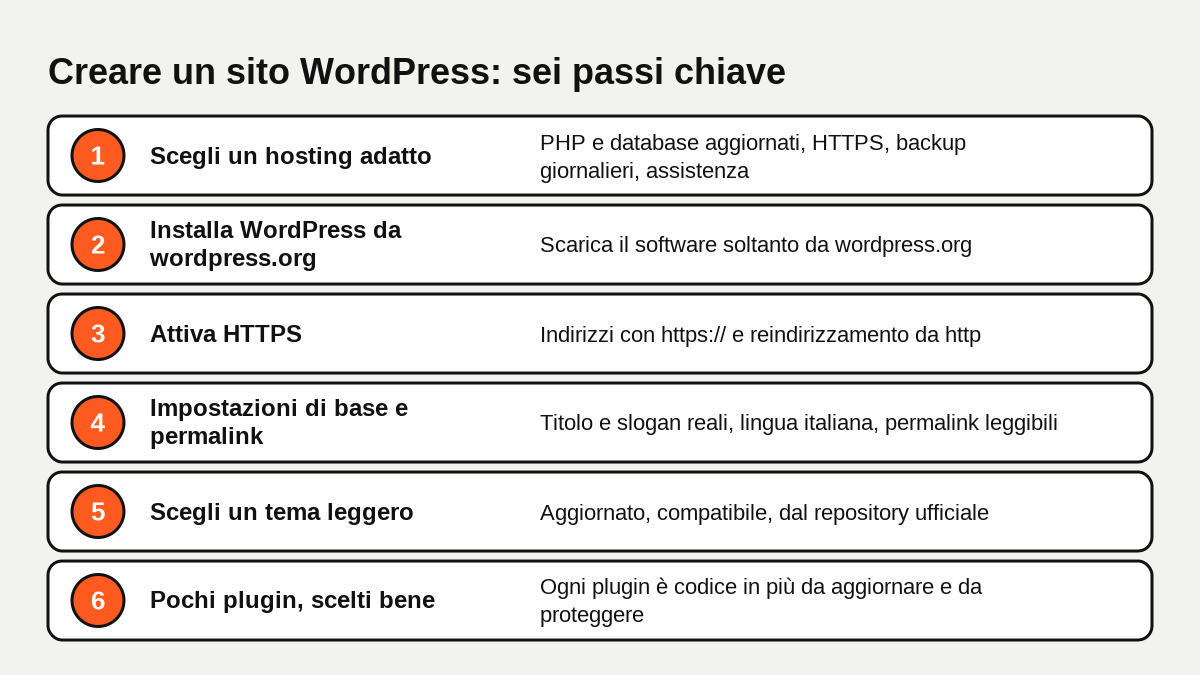
Pour créer un site WordPress, vous choisissez un hébergement avec PHP et base de données à jour, vous installez WordPress téléchargé sur wordpress.org, vous activez le HTTPS, vous réglez les permaliens et les options de base, vous installez un thème léger et quelques extensions, vous créez pages et menus, puis vous configurez le SEO, la sécurité et les sauvegardes. Avec un hébergement adapté, l’installation prend quelques minutes ; le vrai travail se joue dans la configuration et les contenus.
Ce chapitre prolonge le guide pour créer un site internet, où vous définissez l’objectif, le nom de domaine et la plateforme. Ici, je pars du principe que WordPress est le bon choix et j’avance étape par étape.
Avant d’installer : WordPress est-il fait pour vous ?
WordPress est un logiciel libre que vous installez sur votre hébergement. Au 20 octobre 2026, W3Techs le comptait sur 39,6 % de tous les sites et sur 58,3 % de ceux qui utilisent un CMS connu : thèmes, extensions, tutoriels et professionnels sont donc faciles à trouver. Revers de la médaille : le site est sous votre responsabilité. Mises à jour, sauvegardes et sécurité, personne ne s’en occupe à votre place, sauf si vous les confiez à quelqu’un.
Si vous avez besoin d’un site vitrine de trois pages et ne souhaitez plus y toucher pendant des années, un constructeur de sites (builder) peut suffire. Si vous voulez un blog, une vitrine qui évolue, une petite boutique ou un référencement naturel soigné, WordPress est un choix solide. Pour une comparaison complète avec les builders et le développement sur mesure, lisez Comment créer un site web.
1. Choisissez un hébergement adapté
Les prérequis officiels de WordPress recommandent PHP 8.3 ou supérieur, MariaDB 10.11 ou supérieur, ou MySQL 8.0 ou supérieur, ainsi que la prise en charge du HTTPS. WordPress fonctionne encore avec PHP 7.4 et MySQL 5.5.5, mais ces versions peuvent exposer le site à des vulnérabilités. Côté serveur web, Apache ou Nginx conviennent, tout comme n’importe quel serveur compatible avec PHP et MySQL. Quand vous comparez les offres, demandez ou vérifiez :
- des versions de PHP et de base de données à jour, avec la possibilité de choisir la version de PHP depuis le panneau d’administration ;
- un certificat HTTPS gratuit et à renouvellement automatique ;
- des sauvegardes quotidiennes et la possibilité de restauration ;
- un accès SSH ou SFTP, et pas seulement FTP en clair ;
- des ressources adaptées au trafic prévu, et un support joignable ;
- un environnement de test (staging), utile quand le site devient important.
Un hébergement bon marché convient pour démarrer, mais un site lent ou souvent inaccessible coûte plus en visites perdues que vous n’économisez. Le critère le plus simple : à jour, avec sauvegardes, avec assistance.
2. Installez WordPress depuis wordpress.org
Téléchargez le logiciel uniquement depuis wordpress.org : les autres sources peuvent contenir du code malveillant. De nombreux hébergeurs proposent l’installation automatique en un clic : c’est correct si elle installe la version officielle et à jour. Sinon, l’installation manuelle est simple :
- créez une base de données et un utilisateur dédié depuis le panneau de l’hébergeur ;
- téléversez les fichiers de WordPress dans le dossier du site via SFTP ;
- ouvrez le nom de domaine dans le navigateur et suivez l’assistant en indiquant les données de la base ;
- choisissez le titre du site, un identifiant d’administrateur qui ne soit pas « admin », un mot de passe long et unique, et une adresse e-mail que vous consultez réellement.
Pendant le développement, dans les réglages « Lecture », vous pouvez cocher « Demander aux moteurs de recherche de ne pas indexer ce site ». N’oubliez pas de la décocher au lancement : l’oublier laisse le site en dehors de Google.
3. Activez le HTTPS
Une fois le certificat actif, dans Réglages › Généraux, vérifiez que « Adresse web de WordPress » et « Adresse web du site » commencent par https://. Ensuite :
- redirigez automatiquement http vers https, et la version sans www vers celle avec www (ou l’inverse), en ne retenant qu’une seule forme ;
- vérifiez qu’aucune image ni aucun script ne reste chargé en http (contenu mixte) ;
- forcez aussi le HTTPS pour l’espace d’administration.
4. Réglages de base et permaliens
Avant de créer des contenus, trois minutes dans les réglages évitent bien des problèmes par la suite :
- Généraux : titre et slogan réels, langue française, fuseau horaire de Paris, format de date.
- Permaliens (Réglages › Permaliens) : choisissez une structure lisible comme « Titre de l’article », en évitant les adresses avec des chiffres et des points d’interrogation. Mieux vaut le faire maintenant : les modifier après la publication nécessite des redirections.
- Discussion : si vous n’utilisez pas les commentaires, désactivez-les ; si vous les utilisez, activez la modération pour limiter le spam.
- Utilisateurs : un nom public différent de l’identifiant de connexion.
- Contenus d’exemple : supprimez l’article et la page de test, ainsi que les thèmes et extensions inutilisés.
5. Choisissez un thème léger
Le thème détermine l’apparence, la vitesse et la flexibilité. Les thèmes « multi-usages » avec des centaines d’options et des dizaines de scripts ralentissent souvent le site plus qu’ils n’aident. Cherchez plutôt :
- un thème léger, mis à jour récemment et compatible avec la dernière version de WordPress ;
- téléchargé depuis le répertoire officiel des thèmes ou auprès d’un auteur reconnu, jamais depuis des sites qui proposent des versions « gratuites » de thèmes payants ;
- un thème par blocs ou compatible avec l’éditeur de WordPress, qui s’adapte bien au mobile ;
- un thème enfant (child theme) si vous prévoyez des modifications du code, afin que les mises à jour ne les écrasent pas.
Testez le thème avec votre contenu réel et mesurez la vitesse avec PageSpeed Insights avant de vous engager : les valeurs de référence sont celles des Core Web Vitals (LCP sous 2,5 secondes, INP sous 200 millisecondes, CLS sous 0,1).
6. Peu d’extensions, bien choisies
Chaque extension est du code supplémentaire à mettre à jour et à protéger, et elle peut ralentir le site. Je n’applique qu’une seule règle : moins d’extensions, c’est mieux. Voici un socle raisonnable pour un site vitrine ou un blog :
- SEO : une extension qui gère title, meta description, canonical et sitemap XML. Une seule suffit ; deux en même temps créent des doublons. Yoast SEO, Rank Math, SEOPress et All in One SEO sont comparés dans une page dédiée.
- Cache et performances : seulement si l’hébergement n’inclut pas déjà un cache.
- Images : compression et formats modernes, si le thème et l’hébergement ne s’en chargent pas.
- Formulaires de contact : une extension fiable avec protection anti-spam.
- Sécurité et sauvegardes : une extension de sauvegarde qui enregistre aussi en dehors du serveur ; un pare-feu applicatif ou un limiteur de tentatives de connexion, si l’hébergeur n’en propose pas.
- Cookies et confidentialité : un outil qui bloque réellement les scripts avant le consentement (voir le guide général, section cookies).
Avant d’installer une extension, vérifiez dans le répertoire : la date de dernière mise à jour, la compatibilité avec votre version de WordPress, le nombre d’installations actives et les avis récents. Une extension qui n’a pas été mise à jour depuis longtemps est un risque. Désactivez et supprimez celles que vous n’utilisez pas : une extension désactivée mais présente peut rester vulnérable.
7. Pages, menus et structure
Utilisez les pages pour les contenus stables (accueil, services, à propos, contact, confidentialité) et les articles pour les contenus chronologiques (blog, actualités). Créez une page pour chaque service principal, chacune sur un seul sujet, et organisez-les de façon hiérarchique si cela a du sens. Le menu principal doit comporter peu d’entrées ; les pages légales vont dans le pied de page.
Définissez une page statique comme page d’accueil dans Réglages › Lecture. Pour chaque page, rédigez un H1 unique, des sections avec des H2, des liens internes vers les pages liées et un texte alternatif pour les images. La façon de rédiger les textes et de réfléchir à la structure est détaillée dans le guide général.
8. SEO de base sur WordPress
- Avec l’extension SEO, choisissez un modèle de title et de meta description, puis personnalisez-les pour les pages importantes.
- Vérifiez que le sitemap XML est actif et ne contient que les pages que vous voulez indexer (en général pages et articles, pas les étiquettes ni les archives vides). Son fonctionnement : à quoi servent les sitemaps.
- Ajoutez le site à Google Search Console, vérifiez la propriété et envoyez le sitemap. Le sitemap est facultatif, mais utile.
- Vérifiez que catégories, étiquettes et archives par auteur ou par date ne créent pas de pages quasi vides ou dupliquées : si elles servent peu, passez-les en noindex depuis l’extension SEO.
- Définissez le canonical sur chaque page (l’extension s’en charge) et surveillez les adresses dupliquées : voir la balise canonical.
- Ajoutez une favicon et une image pour le partage sur les réseaux sociaux.
9. Sécurité, sauvegardes et mises à jour : une routine
Les mesures de base sont rassemblées dans le guide de durcissement (hardening) de WordPress. Les principales :
- installer extensions et thèmes uniquement depuis le répertoire officiel ou auprès d’éditeurs reconnus ;
- utiliser l’authentification à deux facteurs pour les comptes d’administration et des mots de passe uniques ;
- ne pas utiliser l’identifiant « admin » ;
- définir les permissions des dossiers à 755, celles des fichiers à 644 et celles du fichier wp-config.php à 400 ou 440 ;
- désactiver l’éditeur de fichiers du tableau de bord avec la constante
DISALLOW_FILE_EDITdans wp-config.php ; - utiliser le HTTPS pour l’espace d’administration.
À cela s’ajoutent des utilisateurs avec le rôle minimal nécessaire (un contributeur qui écrit des articles n’est pas administrateur) et la suppression des comptes et extensions devenus inutiles. Si le site est piraté, sachez quoi faire : site piraté, que faire.
Sauvegardes. Une sauvegarde comprend deux parties : la base de données (articles, pages, commentaires) et les fichiers (cœur, extensions, thèmes, téléversements et fichiers comme wp-config.php). Il faut les deux pour restaurer le site, et il faut les conserver ensemble comme un seul jeu. Gardez trois à cinq sauvegardes récentes, à des endroits différents (serveur de l’hébergeur, cloud, ordinateur local), avec une fréquence hebdomadaire pour un petit site et quotidienne pour un site très actif, et faites-en toujours une avant une mise à jour importante ou un déplacement. Ensuite, essayez d’en restaurer une sur un environnement de test : c’est le seul moyen de savoir si elle fonctionne.
Mises à jour. Depuis la version 3.7, WordPress dispose de mises à jour automatiques, qui par défaut ne concernent que les versions mineures du cœur (y compris les correctifs de sécurité), mais mettre à jour de temps en temps ne suffit pas. Une routine simple :
- sauvegarde (ou vérification que la sauvegarde automatique est récente) ;
- mise à jour du cœur, des thèmes et des extensions, une à la fois, en faisant attention aux extensions qui touchent le site en profondeur ;
- contrôle rapide du site : accueil, formulaire de contact, page d’un service ;
- en cas de problème, restauration de la sauvegarde et vérification de l’extension responsable.
Pendant les mises à jour, WordPress met le site en maintenance pendant quelques instants : le fonctionnement et la marche à suivre s’il reste bloqué sont détaillés dans Mettre WordPress en mode maintenance.
Confidentialité et cookies sur WordPress
Dans Réglages › Confidentialité, WordPress inclut un outil pour créer et attribuer la page de la politique de confidentialité, avec un texte de départ à adapter : c’est un point de départ, pas un document prêt à l’emploi. Vérifiez quelles extensions et quels services externes (statistiques, cartes, polices, vidéos intégrées) transmettent des données aux visiteurs, décrivez-les dans la politique de confidentialité et bloquez les scripts non techniques tant que l’utilisateur n’a pas donné son consentement. Pour les cookies non techniques, il faut un consentement réel : en Italie, les lignes directrices du Garante (l’autorité italienne de protection des données) excluent le silence et les cases précochées.
Avant de publier
- Option décourageant les moteurs de recherche désactivée.
- Formulaire de contact testé, avec un message effectivement reçu.
- Pages contrôlées sur mobile, liens internes vérifiés.
- Title et meta description présents, sitemap envoyé à Search Console.
- Sauvegarde automatique active et une restauration testée au moins une fois.
Quand faire appel à un professionnel
WordPress s’apprend, et le guide du cours WordPress indique quoi étudier à chaque niveau. Certaines situations demandent toutefois des compétences spécifiques : un thème sur mesure, une boutique avec beaucoup de produits, des intégrations avec des logiciels de gestion, des sites multilingues, une vitesse poussée, des migrations sans perte de positionnement, des sites déjà piratés. Pour les coûts, lisez combien coûte un site web. Si vous avez déjà un site WordPress lent, vieillissant ou qui ne génère pas de contacts, transformez-le en source de clients : faites analyser votre site.
Questions fréquentes
Combien de temps faut-il pour installer WordPress ?
Avec un hébergeur qui propose l’installation guidée, quelques minutes suffisent ; l’installation manuelle demande quelques étapes de plus (base de données, téléversement des fichiers, assistant). Le travail le plus long vient après : thème, pages, textes, SEO et confidentialité.
