
WordPress Website erstellen: Schritt-für-Schritt-Anleitung
Die konkreten Schritte zu einer sauberen WordPress-Website: aktuelles Hosting, Installation von wordpress.org, HTTPS, Einstellungen, schlankes Theme, wenige Plugins, SEO, Sicherheit, Backups und Updates.

Eugenio Tommasi
Gründer von SEO SRL
Veröffentlicht am 9 Min. Lesezeit
Eine Website mit WordPress zu erstellen bedeutet, das CMS auf einem aktuellen Hosting zu installieren, mit HTTPS und Permalinks einzurichten, ein schlankes Theme und wenige Plugins zu wählen und SEO, Sicherheit und Backups zu pflegen.
Inhaltsverzeichnis (14 Abschnitte)
- Vor der Installation: Ist WordPress das Richtige für Sie?
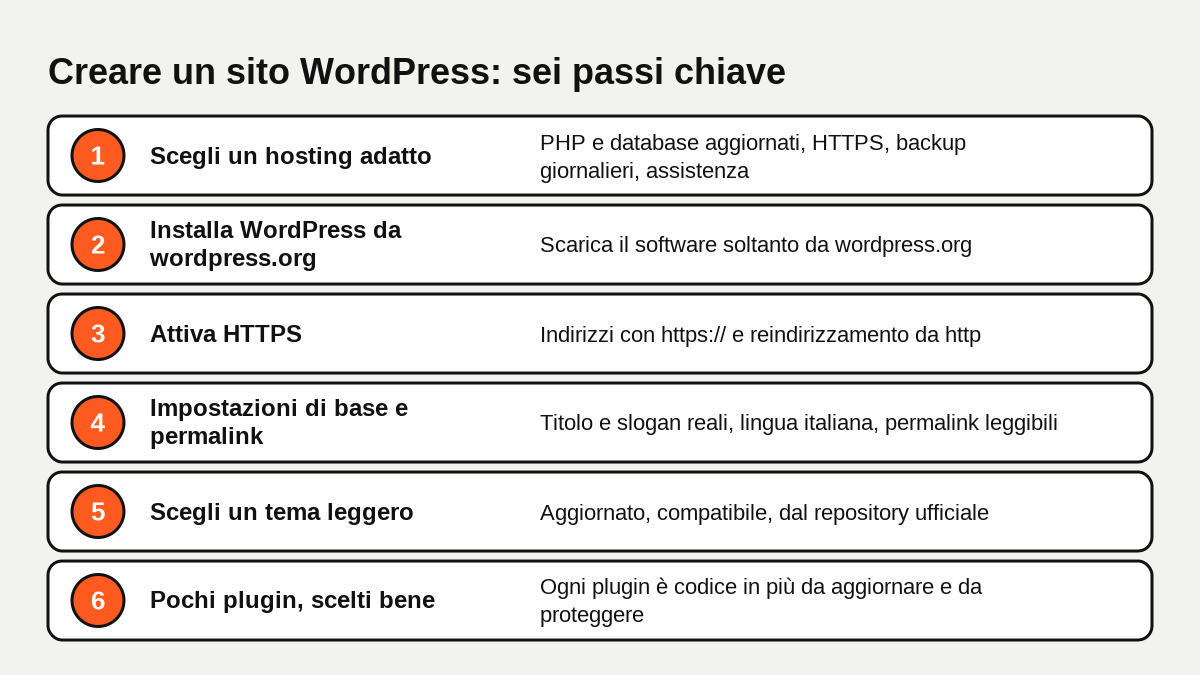
- 1. Ein geeignetes Hosting wählen
- 2. WordPress von wordpress.org installieren
- 3. HTTPS aktivieren
- 4. Grundeinstellungen und Permalinks
- 5. Ein schlankes Theme wählen
- 6. Wenige, gut gewählte Plugins
- 7. Seiten, Menüs und Struktur
- 8. SEO-Grundlagen in WordPress
- 9. Sicherheit, Backup und Updates: eine feste Routine
- Datenschutz und Cookies in WordPress
- Vor der Veröffentlichung
- Wann sich ein Profi lohnt
- Häufige Fragen
Um eine Website mit WordPress zu erstellen, wählen Sie ein Hosting mit aktuellem PHP und aktueller Datenbank, installieren das von wordpress.org heruntergeladene WordPress, aktivieren HTTPS, richten Permalinks und Grundeinstellungen ein, installieren ein schlankes Theme und nur wenige Plugins, legen Seiten und Menüs an und kümmern sich um SEO, Sicherheit und Backups. Mit einem passenden Hosting dauert die Installation nur wenige Minuten; die eigentliche Arbeit steckt in der Konfiguration und in den Inhalten.
Dieses Kapitel setzt den Ratgeber zum Erstellen einer Website fort, in dem Sie Ziel, Domain und Plattform festlegen. Hier gehe ich davon aus, dass WordPress die richtige Wahl ist, und führe Sie Schritt für Schritt durch.
Vor der Installation: Ist WordPress das Richtige für Sie?
WordPress ist freie Software, die Sie auf Ihrem eigenen Hosting installieren. Am 20. Oktober 2026 lag der Anteil laut W3Techs bei 39,6 % aller Websites und bei 58,3 % der Websites mit bekanntem CMS. Das bedeutet: Themes, Plugins, Tutorials und Fachleute gibt es überall. Die Kehrseite: Die Website liegt in Ihrer Verantwortung. Updates, Backups und Sicherheit übernimmt niemand für Sie, es sei denn, Sie geben sie an jemanden ab.
Wenn Sie eine Visitenkarten-Website mit drei Seiten brauchen und jahrelang nichts anfassen möchten, kann ein Website-Baukasten genügen. Wenn Sie einen Blog, eine wachsende Unternehmenswebsite, einen kleinen Onlineshop oder eine sorgfältige SEO wollen, ist WordPress eine solide Wahl. Einen vollständigen Vergleich mit Baukästen und Individualentwicklung finden Sie im Beitrag Website erstellen.
1. Ein geeignetes Hosting wählen
Die offiziellen WordPress-Anforderungen empfehlen PHP 8.3 oder höher, MariaDB 10.11 oder höher bzw. MySQL 8.0 oder höher sowie HTTPS-Unterstützung. WordPress läuft zwar noch mit PHP 7.4 und MySQL 5.5.5, doch diese Versionen können die Website angreifbar machen. Als Webserver eignen sich Apache, Nginx oder jeder Server, der PHP und MySQL unterstützt. Fragen Sie beim Tarifvergleich nach bzw. prüfen Sie:
- aktuelle PHP- und Datenbankversionen, wobei Sie die PHP-Version im Kundenbereich selbst wählen können;
- kostenloses HTTPS-Zertifikat mit automatischer Verlängerung;
- tägliche Backups und Wiederherstellungsmöglichkeit;
- SSH- oder SFTP-Zugang, nicht nur unverschlüsseltes FTP;
- Ressourcen, die zum erwarteten Traffic passen, und einen erreichbaren Support;
- eine Testumgebung (Staging), die nützlich wird, sobald die Website wichtig ist.
Ein günstiges Hosting reicht zum Einstieg, aber eine langsame oder oft nicht erreichbare Website kostet Sie mehr an verlorenen Besuchen, als Sie sparen. Die einfachste Faustregel: aktuell, mit Backup, mit Support.
2. WordPress von wordpress.org installieren
Laden Sie die Software ausschließlich von wordpress.org herunter: Andere Quellen können Schadcode enthalten. Viele Hoster bieten die automatische Ein-Klick-Installation an. Das ist in Ordnung, wenn dabei die offizielle, aktuelle Version installiert wird. Alternativ ist die manuelle Installation einfach:
- Legen Sie im Kundenbereich des Hostings eine Datenbank und einen eigenen Datenbankbenutzer an;
- laden Sie die WordPress-Dateien per SFTP in das Verzeichnis der Website hoch;
- rufen Sie die Domain im Browser auf und folgen Sie dem Installationsassistenten mit den Datenbankdaten;
- wählen Sie den Titel der Website, einen Administrator-Benutzernamen, der nicht „admin“ lautet, ein langes, einmaliges Passwort und eine E-Mail-Adresse, die Sie wirklich lesen.
Während der Entwicklung können Sie unter „Lesen“ die Option „Suchmaschinen davon abhalten, diese Website zu indexieren“ aktivieren. Denken Sie daran, sie zum Start wieder zu deaktivieren: Wird sie vergessen, bleibt die Website aus Google draußen.
3. HTTPS aktivieren
Sobald das Zertifikat aktiv ist, prüfen Sie unter Einstellungen › Allgemein, ob „WordPress-Adresse“ und „Website-Adresse“ mit https:// beginnen. Anschließend:
- leiten Sie http automatisch auf https um und die Variante ohne www auf die mit www (oder umgekehrt), wobei Sie sich für genau eine Form entscheiden;
- prüfen Sie, dass keine Bilder oder Skripte mehr über http geladen werden (Mixed Content);
- erzwingen Sie HTTPS auch für den Administrationsbereich.
4. Grundeinstellungen und Permalinks
Bevor Sie Inhalte anlegen, ersparen Ihnen drei Minuten in den Einstellungen späteren Ärger:
- Allgemein: echter Titel und Untertitel, Sprache Deutsch, Zeitzone passend zu Ihrem Standort (z. B. Berlin), Datumsformat.
- Permalinks (Einstellungen › Permalinks): Wählen Sie eine lesbare Struktur wie „Beitragsname“ und vermeiden Sie Adressen mit Zahlen und Fragezeichen. Besser jetzt als später: Eine Änderung nach der Veröffentlichung erfordert Weiterleitungen.
- Diskussion: Wenn Sie keine Kommentare nutzen, deaktivieren Sie sie; wenn doch, aktivieren Sie die Moderation, um Spam einzudämmen.
- Benutzer: öffentlicher Name, der sich vom Login-Benutzernamen unterscheidet.
- Beispielinhalte: Löschen Sie den Beispielbeitrag, die Beispielseite sowie nicht genutzte Themes und Plugins.
5. Ein schlankes Theme wählen
Das Theme bestimmt Aussehen, Geschwindigkeit und Flexibilität. Multifunktions-Themes mit Hunderten von Optionen und Dutzenden Skripten bremsen die Website oft stärker, als sie helfen. Achten Sie stattdessen auf:
- ein schlankes Theme, das kürzlich aktualisiert wurde und mit der neuesten WordPress-Version kompatibel ist;
- eine Quelle wie das offizielle Theme-Verzeichnis oder einen bekannten Anbieter, niemals Seiten, die „kostenlose“ Versionen kostenpflichtiger Themes anbieten;
- ein Block-Theme oder ein mit dem WordPress-Editor kompatibles Theme, das sich gut an Smartphones anpasst;
- ein Child Theme, wenn Sie Codeänderungen planen, damit Updates diese nicht überschreiben.
Testen Sie das Theme mit Ihren echten Inhalten und messen Sie die Geschwindigkeit mit PageSpeed Insights, bevor Sie sich festlegen. Die Richtwerte liefern die Core Web Vitals (LCP innerhalb von 2,5 Sekunden, INP innerhalb von 200 Millisekunden, CLS innerhalb von 0,1).
6. Wenige, gut gewählte Plugins
Jedes Plugin ist zusätzlicher Code, der aktualisiert und abgesichert werden muss, und kann die Website bremsen. Ich folge nur einer Regel: je weniger Plugins, desto besser. Eine vernünftige Ausstattung für eine Unternehmenswebsite oder einen Blog:
- SEO: ein Plugin für Title, Meta-Description, Canonical und XML-Sitemap. Eines genügt; zwei gleichzeitig erzeugen Duplikate. Yoast SEO, Rank Math, SEOPress und All in One SEO werden auf einer eigenen Seite verglichen.
- Cache und Performance: nur, wenn das Hosting nicht schon einen Cache mitbringt.
- Bilder: Komprimierung und moderne Formate, falls Theme und Hosting das nicht übernehmen.
- Kontaktformulare: ein verlässliches Plugin mit Spamschutz.
- Sicherheit und Backup: ein Backup-Plugin, das auch außerhalb des Servers speichert; eine Application-Firewall oder eine Begrenzung der Login-Versuche, falls das Hosting beides nicht bietet.
- Cookies und Datenschutz: ein Tool, das Skripte vor der Einwilligung wirklich blockiert (siehe den allgemeinen Ratgeber, Abschnitt Cookies).
Prüfen Sie vor der Installation eines Plugins im Verzeichnis: Datum des letzten Updates, Kompatibilität mit Ihrer WordPress-Version, Anzahl aktiver Installationen und aktuelle Bewertungen. Ein Plugin, das lange nicht aktualisiert wurde, ist ein Risiko. Deaktivieren und löschen Sie die, die Sie nicht nutzen: Ein deaktiviertes, aber vorhandenes Plugin kann verwundbar bleiben.
7. Seiten, Menüs und Struktur
Nutzen Sie Seiten für dauerhafte Inhalte (Startseite, Leistungen, Über uns, Kontakt, Datenschutz) und Beiträge für chronologische Inhalte (Blog, Neuigkeiten). Legen Sie für jede Hauptleistung eine eigene Seite mit genau einem Thema an und ordnen Sie sie hierarchisch, wenn es sinnvoll ist. Das Hauptmenü sollte wenige Einträge haben; die rechtlichen Seiten gehören in den Footer.
Legen Sie unter Einstellungen › Lesen eine statische Seite als Startseite fest. Schreiben Sie für jede Seite eine einmalige H1, gliedern Sie mit H2, setzen Sie interne Links zu verwandten Seiten und vergeben Sie Alternativtexte für Bilder. Wie Sie Texte schreiben und die Struktur planen, steht im allgemeinen Ratgeber.
8. SEO-Grundlagen in WordPress
- Wählen Sie im SEO-Plugin eine Vorlage für Title und Meta-Description und passen Sie diese für die wichtigen Seiten individuell an.
- Prüfen Sie, ob die XML-Sitemap aktiv ist und nur die Seiten enthält, die indexiert werden sollen (in der Regel Seiten und Beiträge, nicht Tags und leere Archive). So funktioniert es: Sitemap erstellen und wozu sie dient.
- Registrieren Sie die Website in der Google Search Console, bestätigen Sie die Inhaberschaft und reichen Sie die Sitemap ein. Die Sitemap ist optional, aber nützlich.
- Prüfen Sie, dass Kategorien, Tags sowie Autoren- oder Datumsarchive keine nahezu leeren oder doppelten Seiten erzeugen. Wenn sie kaum gebraucht werden, setzen Sie sie im SEO-Plugin auf noindex.
- Setzen Sie auf jeder Seite den Canonical (das übernimmt das Plugin) und achten Sie auf doppelte Adressen: siehe Canonical-Tag.
- Fügen Sie ein Favicon und ein Bild für das Teilen in sozialen Netzwerken hinzu.
9. Sicherheit, Backup und Updates: eine feste Routine
Die grundlegenden Maßnahmen sind im WordPress-Hardening-Leitfaden zusammengefasst. Die wichtigsten:
- Plugins und Themes nur aus dem offiziellen Verzeichnis oder von bekannten Unternehmen installieren;
- Zwei-Faktor-Authentifizierung für Administrationskonten und einmalige Passwörter verwenden;
- den Benutzernamen „admin“ nicht verwenden;
- Verzeichnisrechte auf 755, Dateirechte auf 644 und die Datei wp-config.php auf 400 oder 440 setzen;
- den Dateieditor im Dashboard mit der Konstante
DISALLOW_FILE_EDITin der wp-config.php deaktivieren; - HTTPS für den Administrationsbereich nutzen.
Dazu kommen Benutzer mit der jeweils minimal nötigen Rolle (wer Beiträge schreibt, ist kein Administrator) und das Entfernen von Konten und Plugins, die nicht mehr gebraucht werden. Falls die Website gehackt wird, wissen Sie, was zu tun ist: Website gehackt, was tun.
Backup. Ein Backup besteht aus zwei Teilen: der Datenbank (Beiträge, Seiten, Kommentare) und den Dateien (Core, Plugins, Themes, Uploads und Dateien wie wp-config.php). Zur Wiederherstellung brauchen Sie beide, und sie sollten gemeinsam als ein Set aufbewahrt werden. Bewahren Sie drei bis fünf aktuelle Backups an verschiedenen Orten auf (Hosting-Server, Cloud, lokaler Rechner), bei einer kleinen Website wöchentlich, bei einer sehr aktiven täglich, und erstellen Sie immer eines vor einem größeren Update oder einem Umzug. Testen Sie dann die Wiederherstellung in einer Testumgebung: Nur so wissen Sie, ob es funktioniert.
Updates. Seit Version 3.7 hat WordPress automatische Updates, die standardmäßig nur kleinere Core-Releases (einschließlich Sicherheitskorrekturen) betreffen, aber gelegentliches Aktualisieren reicht nicht. Eine einfache Routine:
- Backup erstellen (oder prüfen, dass das automatische aktuell ist);
- Core, Themes und Plugins einzeln aktualisieren und dabei auf Plugins achten, die die Website stark beeinflussen;
- kurzer Check der Website: Startseite, Kontaktformular, eine Leistungsseite;
- wenn etwas schiefgeht, Backup wiederherstellen und das verantwortliche Plugin prüfen.
Bei Updates versetzt WordPress die Website für wenige Augenblicke in den Wartungsmodus. Wie das funktioniert und was zu tun ist, wenn er hängen bleibt, lesen Sie unter WordPress in den Wartungsmodus versetzen.
Datenschutz und Cookies in WordPress
WordPress enthält unter Einstellungen › Datenschutz ein Werkzeug, um die Datenschutzerklärung anzulegen und zuzuweisen, mit einem Ausgangstext zum Anpassen: Das ist ein Startpunkt, kein fertiges Dokument. Prüfen Sie, welche Plugins und externen Dienste (Statistiken, Karten, Schriftarten, eingebettete Videos) Daten von Besuchern übertragen, beschreiben Sie diese in der Datenschutzerklärung und blockieren Sie nicht technisch notwendige Skripte, bis der Nutzer einwilligt. Für nicht technisch notwendige Cookies braucht es eine echte Einwilligung: Die Leitlinien der italienischen Datenschutzbehörde (Garante) schließen Schweigen und vorausgewählte Kästchen aus.
Vor der Veröffentlichung
- Die Option, die Suchmaschinen abhält, ist entfernt.
- Kontaktformular getestet, die Nachricht ist tatsächlich angekommen.
- Seiten auf dem Smartphone geprüft, interne Links kontrolliert.
- Title und Meta-Description sind vorhanden, die Sitemap ist in der Search Console eingereicht.
- Automatisches Backup aktiv und mindestens einmal eine Wiederherstellung getestet.
Wann sich ein Profi lohnt
WordPress lässt sich lernen, und der Leitfaden zum WordPress-Kurs zeigt, was Sie auf jeder Stufe lernen sollten. Manche Situationen erfordern jedoch spezielle Kenntnisse: ein individuelles Theme, ein Onlineshop mit vielen Produkten, Anbindungen an Warenwirtschaftssysteme, mehrsprachige Websites, extreme Ladegeschwindigkeit, Umzüge ohne Rankingverlust, bereits gehackte Websites. Zu den Kosten lesen Sie, was eine Website kostet. Wenn Sie bereits eine WordPress-Website haben, die langsam, veraltet ist oder keine Anfragen bringt, machen Sie sie zur Kundenquelle: Lassen Sie Ihre Website analysieren.
Häufige Fragen
Wie lange dauert die Installation von WordPress?
Mit einem Hosting, das eine geführte Installation anbietet, genügen wenige Minuten; die manuelle Installation erfordert ein paar Schritte mehr (Datenbank, Datei-Upload, Installationsassistent). Die langwierige Arbeit kommt danach: Theme, Seiten, Texte, SEO und Datenschutz.
