
Compte gestionnaire Google Ads (MCC) : définition, création et liaison des comptes
Le compte gestionnaire Google Ads (ancien centre clients) permet de gérer plusieurs comptes depuis un seul accès. Création, liaison des clients, limites techniques et question de la propriété du compte.

Eugenio Tommasi
Fondateur de SEO SRL
Publié le 8 min de lecture

Le compte gestionnaire Google Ads (MCC), ancien centre clients que Google appelle aussi compte administrateur, est un compte distinct qui relie et gère depuis un seul accès plusieurs comptes Google Ads, par exemple ceux des clients d'une agence ou des sites d'une entreprise.
Sommaire (10 sections)
- Qu'est-ce que le compte gestionnaire et à quoi sert-il ?
- Qui en a besoin ?
- Comment créer un compte gestionnaire Google Ads
- Comment associer un compte Google Ads existant
- Hiérarchie et limites techniques
- Accès et propriété du compte
- Facturation consolidée
- Les règles que j'applique avec les comptes gestionnaires
- Erreurs courantes
- Questions fréquentes
Le compte gestionnaire Google Ads, ancien centre clients, que Google appelle aussi compte administrateur (manager account en anglais, MCC pour My Client Center), est un compte distinct depuis lequel vous gérez plusieurs comptes Google Ads avec un seul accès : les vôtres, ceux de vos clients ou ceux de différents sites d'une même entreprise. Ce n'est pas une version améliorée de votre compte : il se crée à part, puis on y associe les comptes à gérer.
Je gère des campagnes Google Ads depuis plus de 15 ans et je travaille toujours depuis un compte gestionnaire. Vous trouverez plus bas les règles que j'applique pour éviter les mauvaises surprises à la fin d'une collaboration.
Qu'est-ce que le compte gestionnaire et à quoi sert-il ?
Depuis le compte gestionnaire, vous pouvez :
- accéder à tous les comptes associés avec un seul jeu d'identifiants, sans passer d'une connexion à l'autre ;
- rechercher, ouvrir et gérer les comptes et les campagnes depuis un tableau de bord unique ;
- comparer les performances et créer des rapports qui regroupent plusieurs comptes ;
- définir des alertes sur les comptes associés ;
- créer de nouveaux comptes Google Ads, déjà associés ;
- donner aux utilisateurs des niveaux d'accès différents ;
- gérer la facturation mensuelle consolidée, qui nécessite un compte gestionnaire associé à un profil de paiement.
Les utilisateurs d'un compte client ne voient ni le compte gestionnaire ni les autres comptes associés au même gestionnaire : chaque client ne voit que le sien.
Qui en a besoin ?
| Situation | Faut-il un compte gestionnaire ? |
|---|---|
| Une entreprise avec un seul compte Google Ads | Non. Le compte suffit, en y invitant les bons utilisateurs |
| Une entreprise avec plusieurs comptes (pays, marques, sites) | Oui, pour tout voir en un seul endroit et consolider la facturation |
| Un freelance ou une agence qui gère des clients | Oui, c'est l'outil de travail standard |
| Quiconque dépasse 20 comptes associés à la même adresse e-mail | Oui, Google l'indique comme solution |
Comment créer un compte gestionnaire Google Ads
Inutile de créer une nouvelle adresse e-mail : connectez-vous avec le compte Google que vous utiliserez pour la gestion. Une même adresse peut être associée à 20 comptes Google Ads au maximum, comptes gestionnaires compris.
- Rendez-vous sur la page d'accueil des comptes gestionnaires Google Ads et choisissez d'accéder aux comptes gestionnaires.
- Connectez-vous avec l'adresse qui administrera le compte. Si vous travaillez en entreprise, privilégiez une adresse professionnelle qui ne dépend pas de la boîte mail d'une seule personne.
- Saisissez le nom : c'est celui que vos clients verront dans leurs comptes. Utilisez le nom sous lequel ils vous connaissent ; les URL ne sont pas acceptées.
- Indiquez si vous gérerez vos propres comptes ou ceux d'autres personnes.
- Choisissez le pays et le fuseau horaire. Le fuseau horaire ne peut pas être modifié et sert aux rapports et à la facturation : choisissez celui dans lequel vous travaillez.
- Choisissez la devise, elle aussi définitive : celle dans laquelle fonctionne votre activité.
- Cliquez sur « Explorer votre compte ».
Un compte gestionnaire secondaire peut aussi être créé depuis un compte existant : icône Comptes, Paramètres des sous-comptes, bouton Plus, « Créer un compte gestionnaire ». Il permet par exemple de séparer les clients par ligne de service ou par pays.
Comment associer un compte Google Ads existant
Il vous faut l'ID client du compte à associer : un numéro unique. Le client le trouve en haut à droite de son compte Google Ads, en cliquant sur l'image de profil. Dans le compte gestionnaire, votre propre ID se trouve en haut à gauche, sous le nom.
- Dans le compte gestionnaire, ouvrez l'icône Comptes puis Paramètres des sous-comptes.
- Cliquez sur le bouton Plus et choisissez Associer un compte existant.
- Saisissez l'ID client ; pour plusieurs comptes, un ID par ligne.
- Vérifiez avec « Aperçu » et envoyez avec « Envoyer la demande ».
La liaison n'est pas active tant que le client n'a pas accepté. L'administrateur du compte invité reçoit un e-mail et peut accepter depuis le lien, ou depuis son compte : menu Administrateur, Accès et sécurité, onglet Administrateur, colonne Actions. Une fois l'invitation acceptée, la liaison est automatique et un e-mail de confirmation est envoyé.
Les demandes envoyées et pas encore acceptées peuvent être retirées depuis Paramètres des sous-comptes, onglet « Demandes de liaison envoyées ».
Créer de nouveaux comptes depuis le compte gestionnaire
Depuis le compte gestionnaire, vous pouvez aussi créer un nouveau compte Google Ads, déjà associé. C'est pratique, mais demandez-vous d'abord qui en sera le propriétaire : j'y reviens plus bas.
Hiérarchie et limites techniques
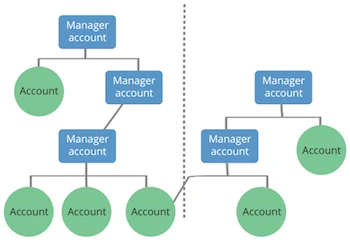
La structure peut être imbriquée : un compte gestionnaire peut contenir d'autres comptes gestionnaires, qui contiennent à leur tour des comptes clients. Voici les limites :
| Limite | Valeur |
|---|---|
| Niveaux maximum de la hiérarchie | 6 |
| Comptes gestionnaires pouvant gérer le même compte Google Ads | 5 |
| Invitations en attente par compte gestionnaire | 20 |
| Comptes Google Ads associés à la même adresse e-mail (comptes gestionnaires compris) | 20 |
Le nombre de comptes clients qu'un gestionnaire peut administrer n'est pas fixe : il varie selon le compte.
Accès et propriété du compte
Depuis le compte gestionnaire, vous invitez des utilisateurs avec différents niveaux : Administrateur, Standard, Lecture seule. L'accès accordé au niveau du compte gestionnaire s'applique à tous les comptes associés en dessous : invitez avec prudence.
Un compte gestionnaire peut recevoir la propriété administrative d'un compte client, ce qui lui permet d'en gérer les accès. Il ne peut en revanche pas modifier les informations de propriété du client, comme ses identifiants de connexion. Et le client peut toujours dissocier le gestionnaire de son compte.
Depuis votre compte gestionnaire, vous pouvez en revanche voir si d'autres gestionnaires sont associés aux mêmes comptes clients : icône Administrateur, Accès et sécurité, rubrique « Administrateurs associés ». C'est le contrôle à faire quand vous reprenez un compte suivi auparavant par quelqu'un d'autre.
Facturation consolidée
Pour régler plusieurs comptes avec une seule facture mensuelle, il faut un compte gestionnaire associé à un profil de paiement. C'est la configuration typique des entreprises qui ont plusieurs comptes et des agences qui refacturent les dépenses à leurs clients. Si chaque client paie Google Ads avec sa propre carte ou son propre profil de paiement, la facturation reste séparée et le compte gestionnaire ne sert qu'à la gestion.
Le compte gestionnaire n'a rien à voir avec ce que vous facturez à vos clients pour votre travail : les honoraires de l'agence restent en dehors de Google Ads.

Les règles que j'applique avec les comptes gestionnaires
Le moment délicat n'est pas le démarrage mais la fin d'une collaboration : qui est propriétaire du compte, qui a les accès, où restent les données. Pour éviter les problèmes, je suis quelques règles :
- Le compte Google Ads appartient au client. Il le crée lui-même, avec son adresse et son moyen de paiement, puis accepte la liaison. Si la collaboration s'arrête, il dissocie le gestionnaire et conserve campagnes, données et conversions.
- Toujours au moins deux administrateurs, aussi bien sur le compte gestionnaire que sur celui du client. Si une personne quitte l'entreprise, le compte ne reste pas orphelin.
- Des noms clairs pour les comptes et les campagnes, et des libellés pour regrouper les clients (par secteur, par responsable, par type de contrat).
- Des alertes actives sur le budget, les campagnes à l'arrêt et les annonces non approuvées : depuis le gestionnaire, vous les voyez toutes ensemble au lieu d'ouvrir un compte à la fois.
- Un contrôle périodique des accès : les personnes qui ne travaillent plus sur le projet voient leur accès retiré.
Checklist de démarrage avec un nouveau client
- Le client communique l'ID de son compte (ou le crée s'il n'en a pas).
- L'agence envoie la demande de liaison et le client l'accepte.
- Avant de toucher aux campagnes, on vérifie que le suivi des conversions fonctionne.
- On vérifie les autres gestionnaires associés : s'il reste une agence précédente, on décide avec le client de la dissocier ou non.
- On met en place les libellés et les alertes.
Erreurs courantes
- Choisir le mauvais fuseau horaire : il ne se modifie pas, et les rapports et la facturation du compte gestionnaire suivent un horaire différent du vôtre.
- Créer le compte du client au nom de l'agence : quand la collaboration prend fin, le transfert devient une négociation.
- Confondre le compte gestionnaire avec un compte classique : les campagnes ne se créent pas dans le compte gestionnaire mais dans les comptes clients associés.
- Oublier les demandes en attente : au-delà de 20, vous ne pouvez plus en envoyer d'autres.
Quand les comptes sont en ordre, l'étape suivante consiste à vérifier que les campagnes sont rentables : regardez pour cela le ROAS et, si vous vendez en ligne, associez aussi Google Merchant Center. Si vous avez au contraire un site qui accueille des annonces, la bonne plateforme est Google AdSense, pas Google Ads.
Vous souhaitez un avis sur l'organisation de votre compte Google Ads ? Avec notre agence, nous suivons aussi les campagnes payantes : écrivez-nous depuis la page contact avec l'ID de votre compte et nous vous dirons ce que nous corrigerions en premier.
Questions fréquentes
Le centre clients Google Ads est-il la même chose que le compte gestionnaire ?
Oui. Le compte gestionnaire Google Ads est l'ancien centre clients, que Google appelle aussi compte administrateur (manager account en anglais, MCC pour My Client Center). C'est un compte distinct depuis lequel vous gérez plusieurs comptes Google Ads, y compris d'autres comptes gestionnaires.
Faut-il une nouvelle adresse e-mail pour créer un MCC ?
Non. On se connecte avec le compte Google qui servira à la gestion ; une même adresse peut être associée à 20 comptes Google Ads au maximum, comptes gestionnaires compris. Le fuseau horaire et la devise choisis à la création ne peuvent pas être modifiés.
Comment associer le compte d'un client au compte gestionnaire ?
Depuis le compte gestionnaire : icône Comptes, Paramètres des sous-comptes, bouton Plus, Associer un compte existant ; saisissez l'ID client (un par ligne s'il y a plusieurs comptes) et envoyez la demande. Le client accepte depuis l'e-mail ou depuis Administrateur, Accès et sécurité, onglet Administrateur.
Combien de comptes gestionnaires peuvent gérer le même compte Google Ads ?
Cinq au maximum. Une hiérarchie peut compter jusqu'à 6 niveaux et chaque compte gestionnaire peut avoir au maximum 20 invitations en attente.
Le client voit-il les autres comptes gérés par l'agence ?
Non. Les utilisateurs d'un compte client ne voient ni le compte gestionnaire ni les autres comptes associés au même gestionnaire : chaque client ne voit que son propre compte.
Comment dissocier un compte du compte gestionnaire ?
Le client peut toujours dissocier le compte gestionnaire de son propre compte. C'est pourquoi il vaut mieux que le client reste propriétaire de son compte et qu'il y ait toujours au moins deux administrateurs.

